
Honor of Kings初心者向け設定:操作・カメラ・ターゲット選択の確認ポイント
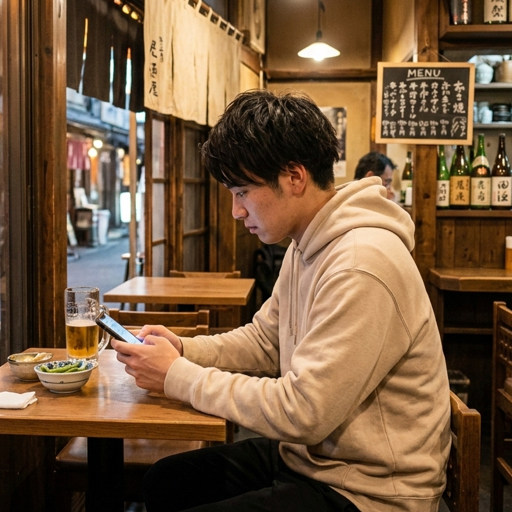
Honor of Kingsを始めたら、最初に「安定して動く画質」「攻撃する相手の選び方」「スキルの照準」「カメラの見やすさ」「ボタン配置」を確認しましょう。おすすめ設定は一つではなく、端末性能、画面サイズ、使うヒーローによって変わります。
重要なのは、上級者の設定をそのままコピーすることではありません。練習モードで一項目ずつ変え、ミニオンへの攻撃、敵ヒーローへの攻撃、スキルの狙い、画面外の確認が正確にできるかを試します。操作ミスの原因を設定と判断のどちらに分けるかが、上達の第一歩です。
クイックアンサー:最初のおすすめ方針
画質は試合中に動作が安定する範囲にし、フレームレートを優先します。攻撃対象を切り替える方法を一つ用意し、スキルは自動使用だけに頼らず手動照準も練習してください。カメラは小マップと戦闘場所を同時に確認しやすくし、ボタンは親指を大きく動かさず押せる位置へ調整します。
初心者はどの設定から確認する?画質と動作の基本
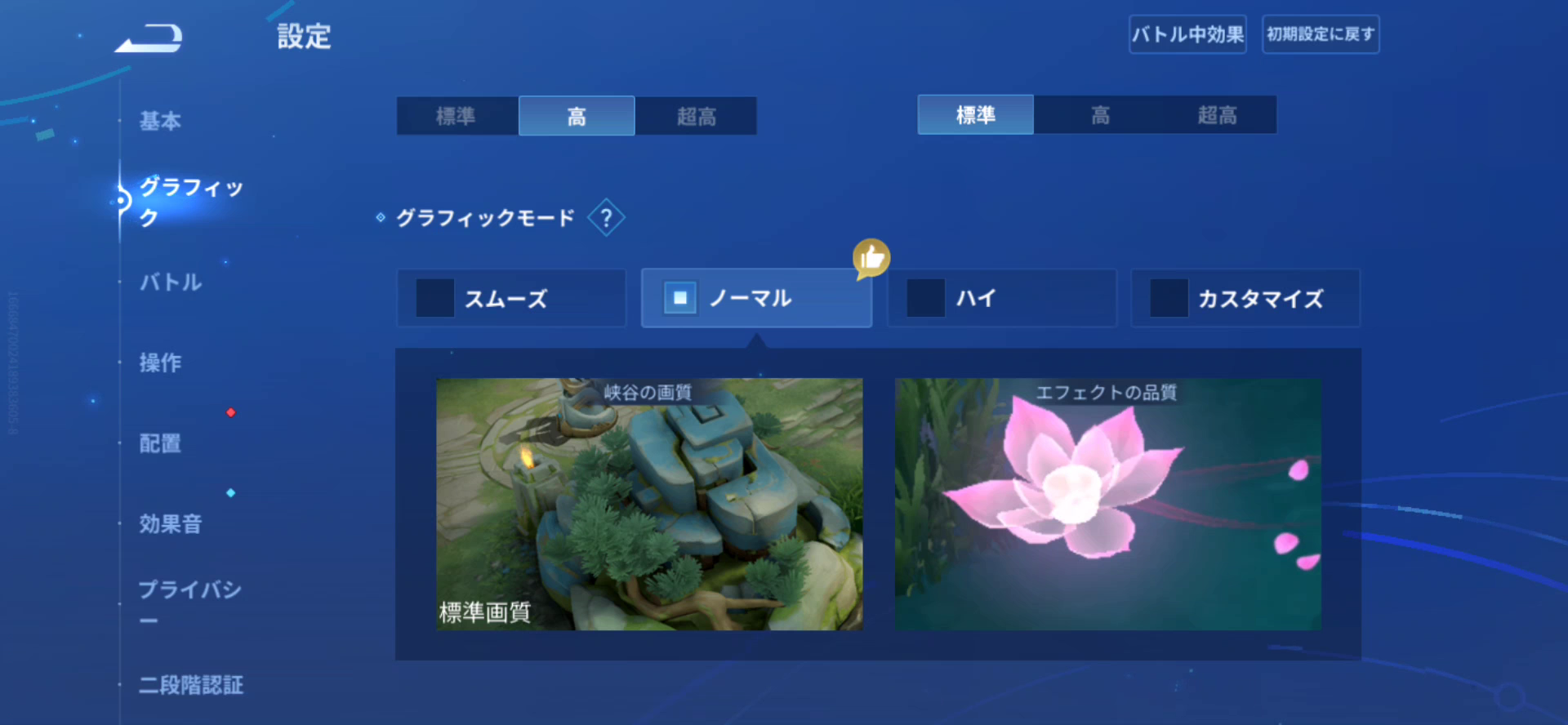
すべての項目を一度に変える必要はありません。まず対戦中の失敗に直結しやすい項目から確認します。
| 優先度 | 設定する内容 | 解決したい問題 | 確認方法 |
|---|---|---|---|
| 1 | フレームレートと画質 | 集団戦で画面が重い、入力が遅れる | 複数のヒーローが集まる場面でも安定するか |
| 2 | ターゲット選択 | タワーやミニオンを攻撃してしまう | 敵ヒーローとミニオンが重なった状態で試す |
| 3 | スキル照準 | 狙っていない方向へスキルを使う | 移動する相手へ手動で当てる |
| 4 | カメラと小マップ | 画面外から攻撃される、戦闘に遅れる | 移動しながら周囲と小マップを見る |
| 5 | ボタン配置 | 押し間違い、指が届かない | 通常攻撃と三つのスキルを連続で使う |
| 6 | 音声と通知 | 重要な合図に気づかない | ピンや接近音が聞き取れるか |
設定を変えた後は、すぐランク戦へ行かず、練習モードか通常対戦で確認しましょう。負けた直後に複数項目を変えると、どの変更が良かったのか分からなくなります。
画質とフレームレートはどちらを優先する?
対戦では、見た目の細かさより、操作と画面更新が安定していることが重要です。集団戦でフレームレートが急に下がると、スキル回避、照準、移動方向の修正が遅れます。
最初は安定性を基準にする
高いフレームレートを選べる端末でも、長時間のプレイで発熱すると動作が不安定になる場合があります。短い練習だけで決めず、実際の対戦を数試合行い、終盤の集団戦まで安定しているか確認してください。
次の症状が出る場合は、影やエフェクト、解像度など画面負荷の高い項目を一段階下げて試します。
- 集団戦だけ動きが遅くなる
- スキルを押してから発動までずれを感じる
- 端末が熱くなった後に画面が途切れる
- バッテリー消費が大きく、長時間続けにくい
通信の遅れと端末の重さを分ける
キャラクターが瞬間的に戻る、敵の位置が飛ぶ、通信表示が悪化する場合は、画質だけが原因とは限りません。一方、画面全体が滑らかでなくなり、エフェクトが増えた時に入力しづらくなるなら、端末負荷を疑います。
設定を調整する前に、通信状態とフレームレートのどちらが落ちているかを見分けましょう。
ターゲット選択はどう設定する?
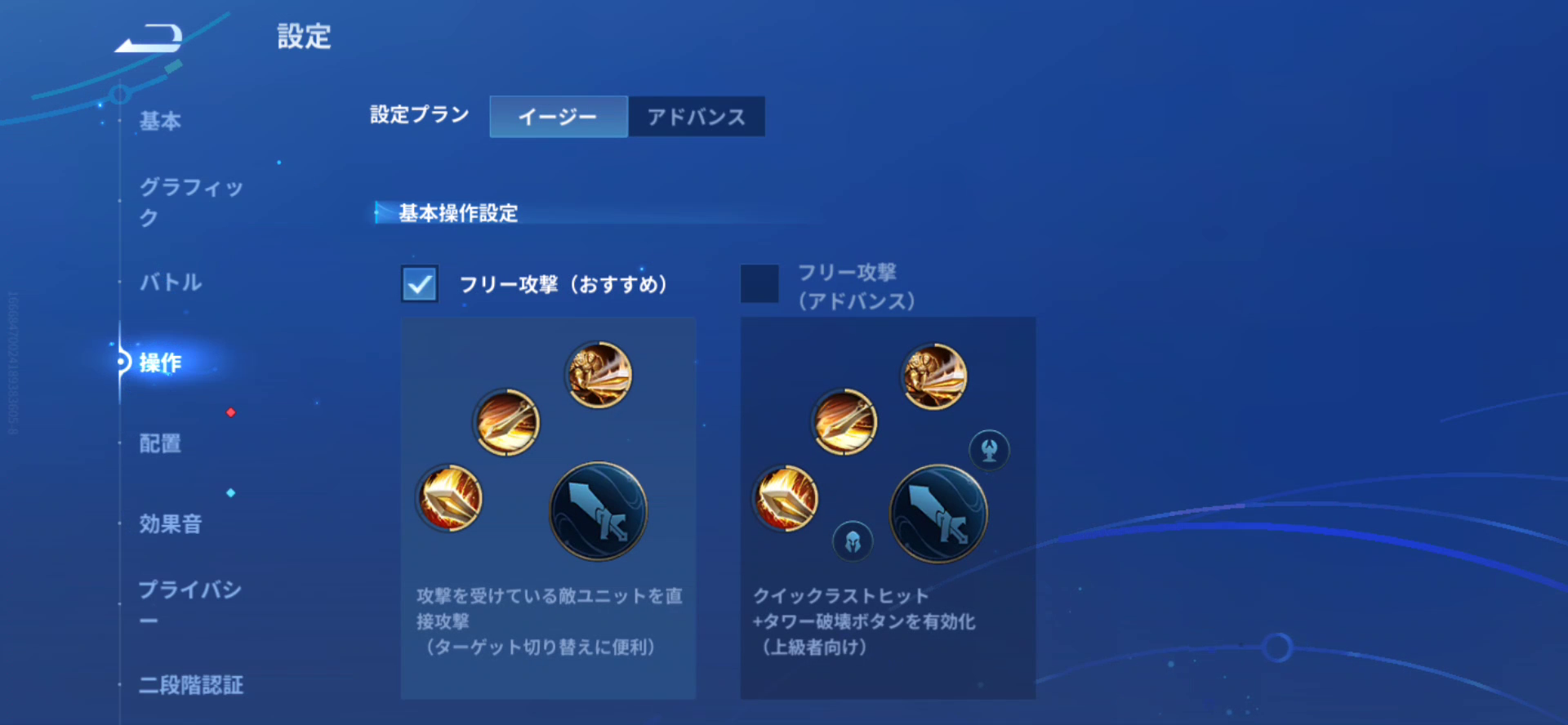
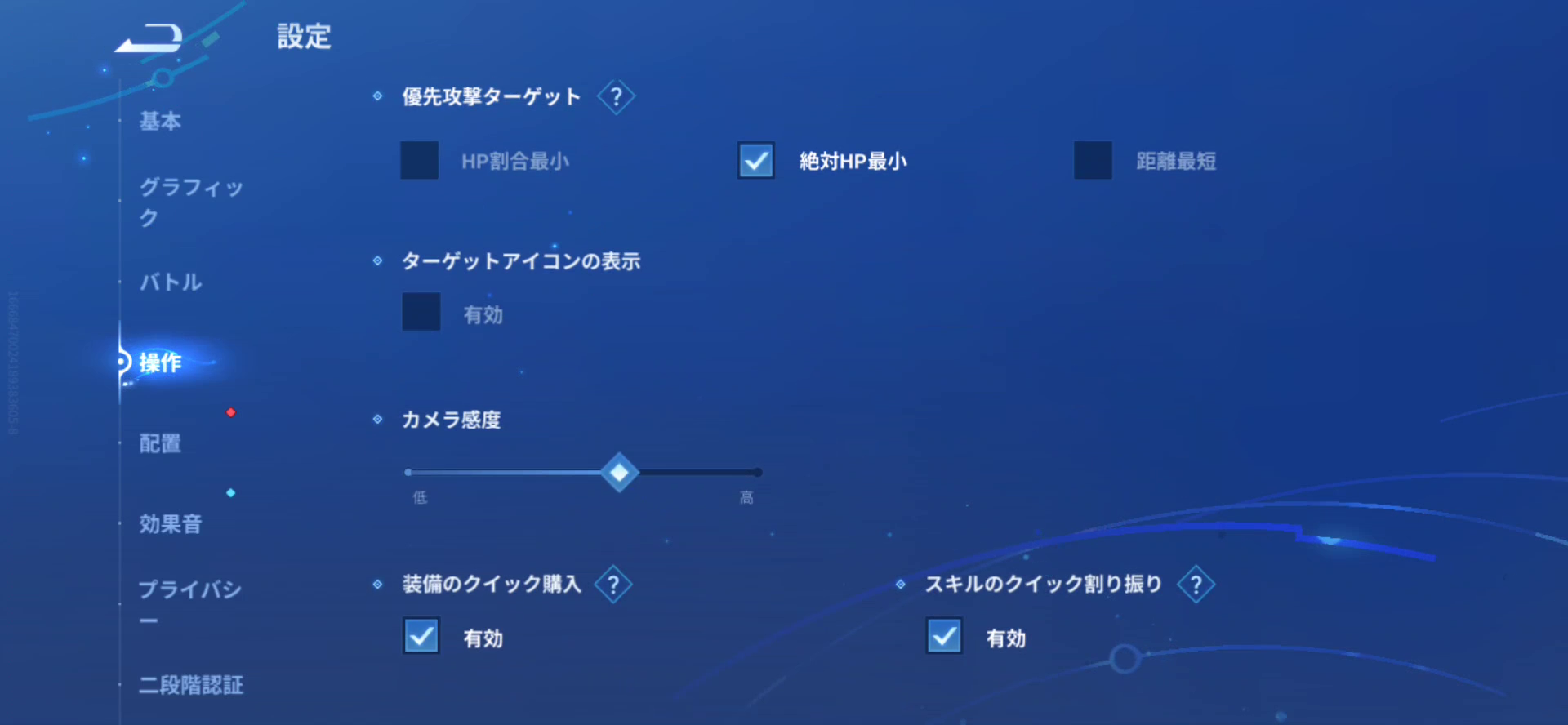
初心者が最も困りやすいのは、「攻撃したい敵ではない相手を殴ってしまう」ことです。敵ヒーロー、ミニオン、モンスター、タワーが近くにいる場面では、自動選択だけに任せると意図と違う対象へ攻撃することがあります。
攻撃ボタンの役割を分ける
現在のクライアントで、敵ヒーロー、ミニオン、タワーなどを優先する補助ボタンを表示できる場合は、それぞれの役割を練習しておくと誤操作を減らせます。
例えば、タワーの近くで敵ヒーローを追っている時に、通常攻撃がタワーへ向かうと倒し切れません。反対に、タワーを破壊したいのに敵ミニオンへ攻撃し続けると、目的達成が遅れます。「今は誰を倒す場面か」を決めてから対応するボタンを押します。
敵ヒーローを個別に選ぶ方法を試す
複数の敵が密集する集団戦では、近い敵を攻撃するだけでなく、特定の敵を選ぶ操作が役立ちます。対象アイコンを選ぶ方式やロック機能が利用できる場合は、練習モードで次を試してください。
- 二人以上の敵を近くに置く
- 先に倒したい敵を選ぶ
- 通常攻撃と対象指定スキルを使う
- 対象が範囲外へ出た時にロックがどう解除されるか確認する
選択表示が多すぎて画面を見づらく感じるなら、すべてを有効にする必要はありません。自分が戦闘中に使える方法を一つ確実に覚えるほうが重要です。
スキル照準と感度はどう調整する?
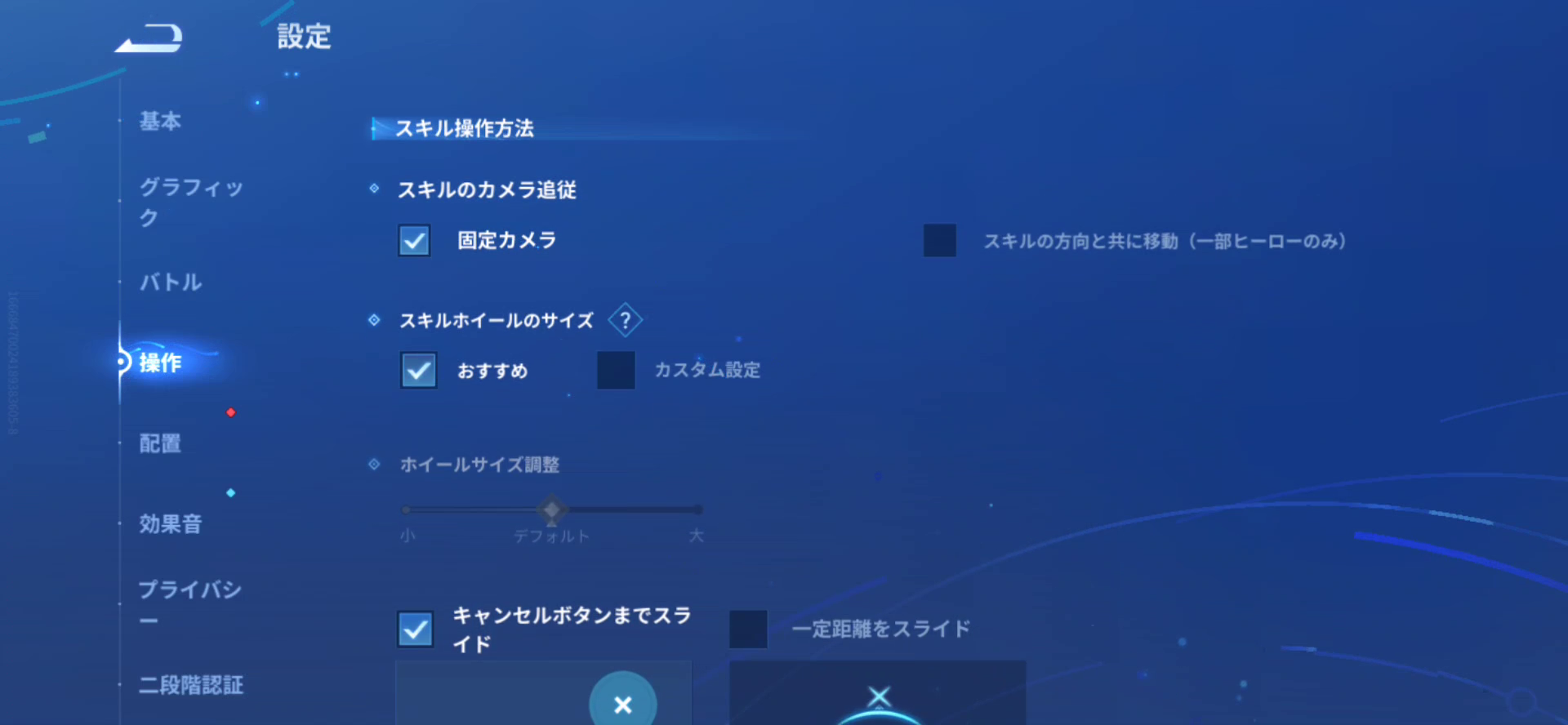
スキルには、方向を決めるもの、範囲を指定するもの、対象を選ぶものがあります。短くタップした時の自動使用は素早い一方、ミニオンの後ろにいる敵や移動先を狙う場面では、手動照準が必要です。
感度は速さより止めやすさで決める
照準が速すぎると小さな修正が難しく、遅すぎると横や後ろの敵へ向け直すまでに時間がかかります。次のテストで、自分が止めたい位置へ照準を合わせられる範囲を探してください。
- 静止した対象へ最大距離から当てる
- 左右へ動く対象の進行方向へ置く
- 自分が移動しながら照準を変える
- 正面から後方へ大きく向きを変える
- 発動を中止する操作まで行う
四つ目だけ難しいなら感度が低すぎる可能性があり、近距離で照準が行き過ぎるなら高すぎる可能性があります。一段階ずつ変え、同じテストを繰り返します。
スキル中止の操作も確認する
狙いが外れた、敵が視界から消えた、味方が戦闘をやめた時は、無理にスキルを使う必要はありません。照準を出した状態から発動を取り消せる場所と指の動きを確認しておきましょう。
カメラ・小マップ・音声情報はどう見やすくする?
画面中央だけを見ていると、敵の接近や別レーンの戦闘に気づけません。カメラ設定の目的は、画面を大きく動かすことではなく、操作を止めずに必要な場所を確認できるようにすることです。
カメラを動かしながら移動する
左手で移動しながら、右手で画面をずらして前方や川を確認します。遠くを見た後に自分の位置へ戻す操作も練習してください。カメラ移動が速すぎて位置を見失うなら感度を下げ、確認に時間がかかるなら少し上げます。
スキルを構えた時の視野を確認する
長距離スキルを持つヒーローでは、照準中に前方を見やすくする機能が役立つ場合があります。ただし、画面が自動で動くことで足元の危険を見落とす人もいます。機能を有効・無効の両方で試し、敵を狙いながら自分の位置も把握できる方を選びましょう。
小マップは大きさより見る習慣が重要
小マップを見やすい大きさにしても、確認する習慣がなければ効果はありません。次のタイミングを合図にします。
- ミニオンを倒した直後
- スキルを使って次の行動まで間がある時
- 敵がレーンから消えた時
- 川や敵側へ進む前
- タワーや大型モンスターを攻撃する前
ボタン配置はどう変える?
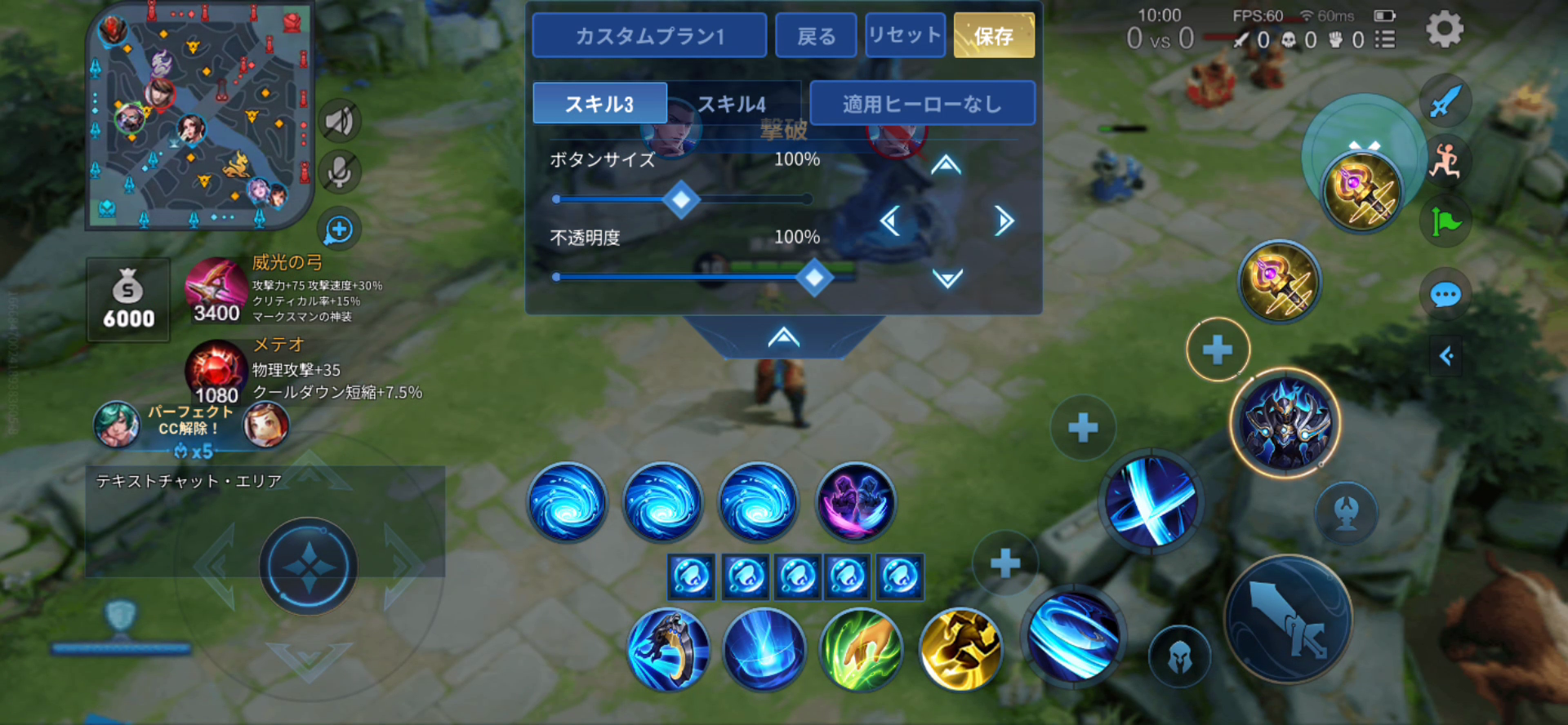
ボタン配置では、見た目の左右対称さより、必要な操作を連続して行えるかを優先します。通常攻撃、よく使うスキル、移動系スキル、召喚師スキルを押す時に、親指を大きく移動させる配置はミスにつながります。
押し間違えるボタンを離す
スキル同士が近すぎて誤って使う場合は、問題の二つだけ少し離します。すべてのボタンを大幅に動かすと、慣れるまで別のミスが増えるため、一回の調整は一つか二つに絞りましょう。
重要なボタンだけ少し大きくする
押しにくいボタンを大きくするのは有効ですが、周囲の視界や別のボタンを隠さないようにします。画面の小さい端末では、サイズだけでなく間隔も確認してください。
ヒーローを変えた直後は配置を変えすぎない
ヒーローごとにスキルの使い方は違いますが、毎回レイアウトを作り直すと基本操作が安定しません。まず共通配置に慣れ、特定のヒーローで明確な問題が出た時だけ調整します。
音声・通知・通信設定で見るところは?
ゲーム音は演出だけではなく、スキル、攻撃、ピンなどに気づくための情報です。BGMを好みの音量にしつつ、効果音とチームの合図が聞こえる状態にします。
ボイスチャットを使う場合は、試合前にマイクとスピーカーの音量を確認してください。公開状態やチーム内だけの状態を理解せずに使わないことも大切です。ボイスチャットを使わない場合でも、ピンやクイックチャットで「撤退」「集合」「敵が見えない」といった意思表示ができるようにします。
通信については、安定した回線を選び、バックグラウンドで大きな通信を行うアプリを止めます。Wi-Fiとモバイル通信のどちらが安定するかは環境によって異なるため、表示上の最大速度だけで決めず、対戦中に急な遅延が起きない方を使いましょう。
10分でできる設定テストと調整の注意点
設定は説明を読むだけでは決まりません。練習モードで次の順番を試すと、操作上の問題を見つけやすくなります。
0~2分:移動とカメラ
円を描くように移動しながら、前方、川、自分の位置へカメラを切り替えます。指を離した時に意図しない方向へ歩かないか確認します。
2~4分:通常攻撃の対象
敵ヒーロー、ミニオン、タワーが近い状況を作り、それぞれを狙って攻撃します。意図しない対象へ向かうなら、ターゲット選択方法を見直します。
4~7分:スキル照準
静止した対象、横へ動く対象、遠くの対象へスキルを使います。自動使用と手動照準を比べ、発動中止も一度行います。
7~9分:連続操作
移動、通常攻撃、三つのスキル、召喚師スキルを組み合わせます。押し間違いが起きる場所だけ、サイズか間隔を調整します。
9~10分:設定を一つだけ変更する
最も大きな問題を一つ選び、その項目だけ変更します。その後に通常対戦を行い、改善したかを確認します。
初心者が設定で失敗しやすいこと
上級者の数値をそのままコピーする
端末、画面サイズ、持ち方、指の動かし方が違えば、同じ設定でも操作感は変わります。数値は出発点として使い、最後は自分の操作で決めてください。
一度にすべて変える
複数の項目を変えると、改善と悪化の原因を分けられません。一つ変えて一試合確認する流れを基本にします。
ミスをすべて設定のせいにする
狙う相手を決めていなかった、敵の位置を見ていなかった、スキルの射程を理解していなかった場合は、設定だけでは解決しません。操作テストで正しく動くなら、次は判断やヒーロー理解を見直します。
試合中に設定を大きく変える
慣れている配置が突然変わると、重要な場面で押し間違えます。大きな変更は練習モードか試合の前に行いましょう。
Honor of Kings設定FAQ
初心者向けのおすすめ設定を一括で教えてもらえますか?
すべての端末とヒーローに共通する一つの完成形はありません。まず安定したフレームレート、対象を選べる操作、扱いやすい照準、見やすいカメラを優先し、練習モードで一項目ずつ調整してください。
画質を下げると不利になりますか?
必要な情報が見える範囲なら、最高画質で動作が不安定になるより、安定した表示で操作できる方が実戦では扱いやすくなります。エフェクトや影を下げた後も、スキル範囲や敵の動きが確認できるかを試してください。
自動照準だけでも遊べますか?
始めた直後の操作には役立ちますが、複数の敵がいる場面や移動先を狙うスキルでは、意図しない対象や方向を選ぶことがあります。自動使用と手動照準の両方を使い分けられるようにしましょう。
感度は高いほうが強いですか?
高ければよいわけではありません。大きく向きを変えられても、狙った位置で止められなければ命中率が下がります。近距離の微調整と後方への切り返しの両方ができる範囲を選びます。
設定を変えたらすぐランク戦で試してもいいですか?
小さな変更でも、最初は練習モードや通常対戦で確認するのがおすすめです。特にボタン配置、照準感度、ターゲット選択を変えた直後は、無意識の操作が戻るまで時間がかかります。
まとめ
Honor of Kingsの設定は、誰かの数値をコピーして終わりではありません。安定した動作、正しいターゲット選択、扱いやすい照準、周囲を確認できるカメラ、押し間違えにくい配置を順番に作ります。
まず10分の練習テストを行い、最も困っている項目を一つだけ変えてください。操作が正しくできる状態を作ると、その後はレーン判断、マップ確認、集団戦での立ち位置といった本来の課題へ集中できます。基礎ルールや各ポジションも確認したい場合は、ManaBuyのHonor of Kingsガイド一覧から関連する初心者向け記事を探せます。

Copyright © FUTURE OUTLOOK TECHNOLOGY LIMITED.Company Registration No.: 77374965 All rights reserved.UNIT 135,1/F.,143 WAI YIP STREET,KWUN TONG HK