
ManaBuyでのPUBG MOBILE UCチャージ方法|UID・パック選び・注意点ガイド
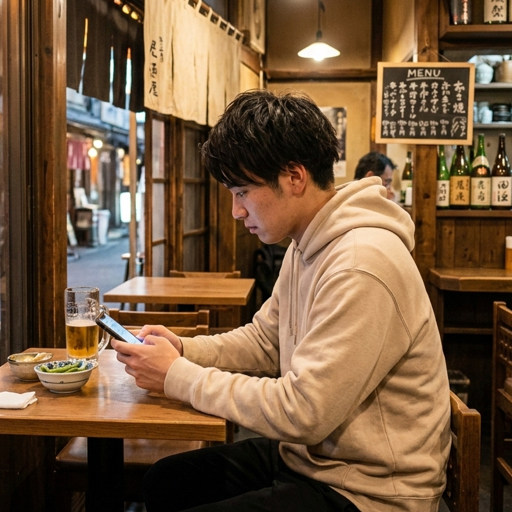
PUBG MOBILE プレイヤーにとって、UC は Royale Pass、スキン、Lucky Spin、クレート、期間限定バンドル、イベント報酬などに使われます。新シーズンや大型イベントの前には、あらかじめ UC を準備しておくプレイヤーも少なくありません。ただし、注文前にまず確認しておきたい点が 3 つあります。適切な UC パックを選ぶこと、正しい PUBG MOBILE UID を入力すること、そしてチャージページが自分のゲームバージョンや地域に対応しているかを確認することです。
このガイドでは、PUBG MOBILE UC が何に使われるのか、なぜ UID ベースのチャージ方式が便利なのか、そして ManaBuy で PUBG MOBILE UC をチャージする手順を紹介します。
PUBG MOBILE UCは何に使う?
PUBG MOBILE UC は PUBG MOBILE 内で使われる有料通貨です。プレイヤーは UC を使って、Royale Pass、キャラクター衣装、武器スキン、Lucky Spin、クレート、イベントアイテム、特定の期間限定バンドルなどを入手できます。

UC を買う理由はプレイヤーによって異なります。イベント用に少量だけ必要な人もいれば、新シーズンのパス、コラボスキン、期間限定抽選に備えてまとめて準備したい人もいます。チャージ前に「何に UC を使う予定か」を考えておくと、自分に合った UC パックを選びやすくなり、何度も少額購入を繰り返すのを避けやすくなります。
なぜUIDでPUBG MOBILE UCをチャージするのか?
ManaBuy で PUBG MOBILE UC をチャージする時、手順は主に UID ベースで進みます。多くの場合、プレイヤーは PUBG MOBILE UID を入力するだけで済みます。ゲームパスワードは不要です。
UID は、あなたのアカウントを特定するための重要な情報です。ニックネームよりも安定しており、注文との照合にも向いています。UID が正しければ、チャージの流れはよりスムーズになります。逆に UID が間違っていると、注文に手動確認が必要になったり、場合によっては UC が別アカウントへ送られてしまう可能性もあります。
UID の確認場所が分からない場合は、注文前に PUBG MOBILE UIDの確認方法 を読んでおくと安心です。
チャージ前に確認したい3つのポイント
PUBG MOBILE UIDを確認する
入力する UID が、本当にチャージしたい PUBG MOBILE アカウントのものであるか確認してください。ニックネーム、クラン名、キャラクター名、スクリーンショット内の不明瞭な数字を入れてはいけません。もっとも安全なのは、ゲーム内プロフィールページから直接 UID を確認する方法です。
ゲームバージョンまたは地域を確認する
PUBG MOBILE は地域によってバージョン、サービス地域、チャージルールが異なる場合があります。注文前に商品ページをよく確認し、自分の PUBG MOBILE UC チャージがそのアカウントのバージョンまたは地域に対応しているかを確認してください。
適切なUCパックを選ぶ
UC パックを選ぶ時は、まず自分の実際のゲーム内目的を考えましょう。Royale Pass 用なのか、期間限定スキンなのか、Lucky Spin なのか、それとも将来用に少し UC を持っておきたいだけなのか。目的に合わせて選ぶほうが、あとから何度も小さなチャージを繰り返すより分かりやすいです。
どのパックを選ぶか迷う場合は、PUBG MOBILE UC予算ガイド で、用途別のチャージ目安を確認してから選ぶと判断しやすくなります。
PUBG MOBILE UCチャージ前に読みたい関連ガイド
初めて PUBG MOBILE UC をチャージする場合は、UID の確認方法、ログイン不要でチャージできるか、支払い失敗や反映遅延が起きた時の確認ポイントもあわせて見ておくと安心です。
- PUBG MOBILE UIDの確認方法
- PUBG MOBILE UCはログイン不要でチャージできる?
- PUBG MOBILE UCが届かない時の確認ポイント
- PUBG MOBILE UCの支払い失敗チェックガイド
- PUBG MOBILE UCを安く安全に買う方法
- PUBG MOBILE UC予算ガイド
ManaBuyでPUBG MOBILE UCをチャージする方法
UID とチャージ目的を確認したら、ManaBuy で PUBG MOBILE UC を購入できます。流れはシンプルで、UC 商品を選び、UID を入力し、支払いを完了し、注文処理を待つだけです。
Step 1
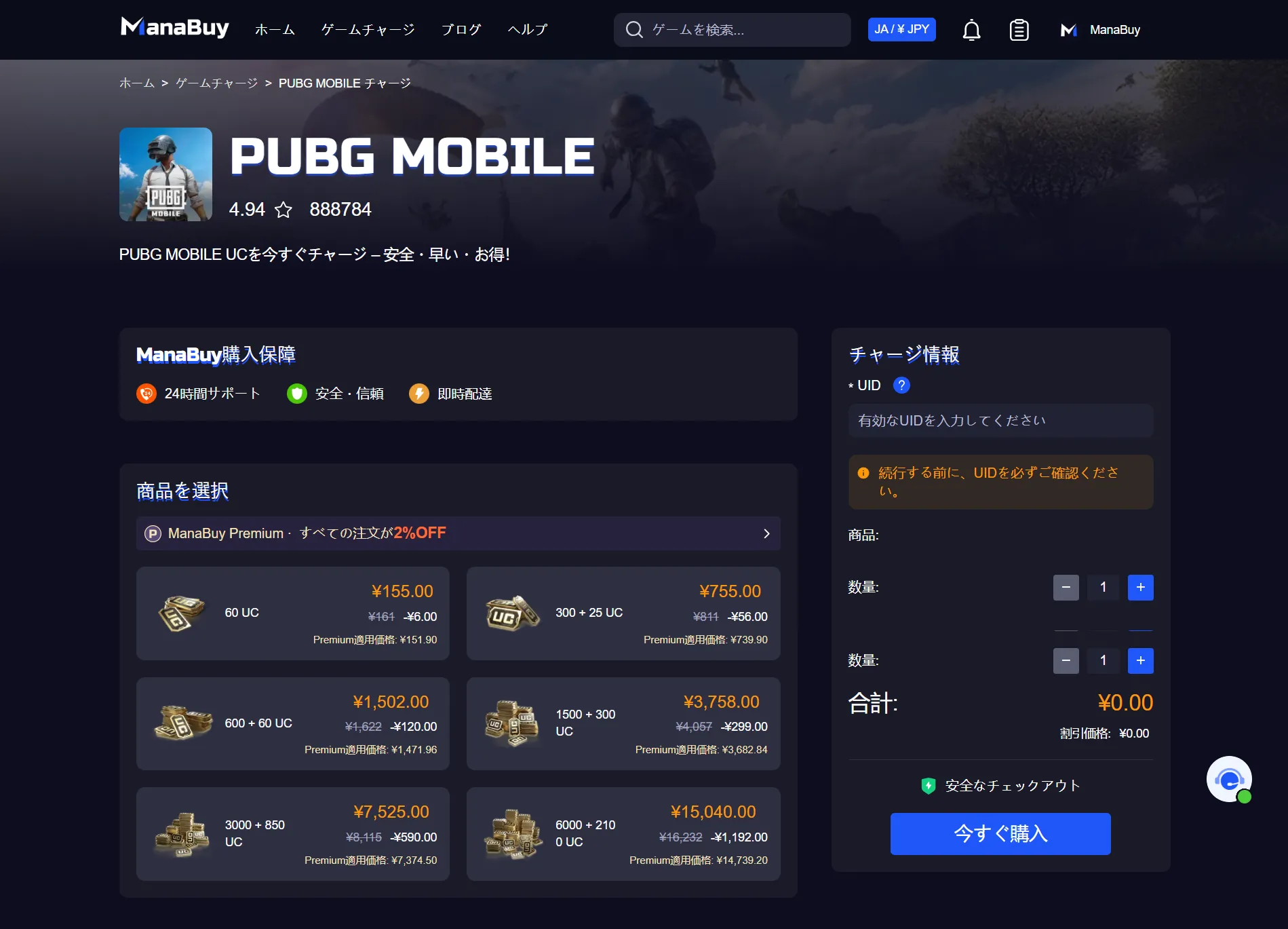
ManaBuyのPUBG MOBILE UCチャージページ を開きます。そこで利用可能な PUBG MOBILE UC 商品を確認し、自分に合ったパックを選んでください。
Step 2
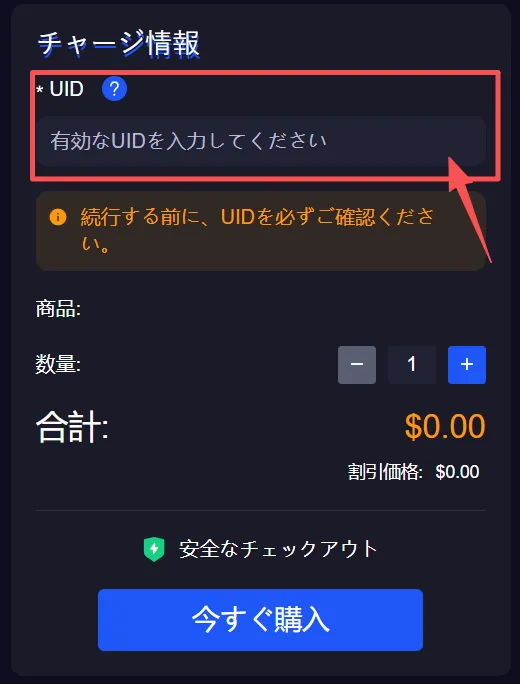
注文ページで PUBG MOBILE UID を入力します。記憶だけで入力するのは避けたほうが安全です。ゲーム内プロフィールから直接コピーするか、スクリーンショットで各数字を丁寧に確認してください。UID は注文とアカウントを結びつける重要情報なので、送信前に正しいか必ず確認しましょう。
Step 3: 支払いを完了し、UC残高を確認する
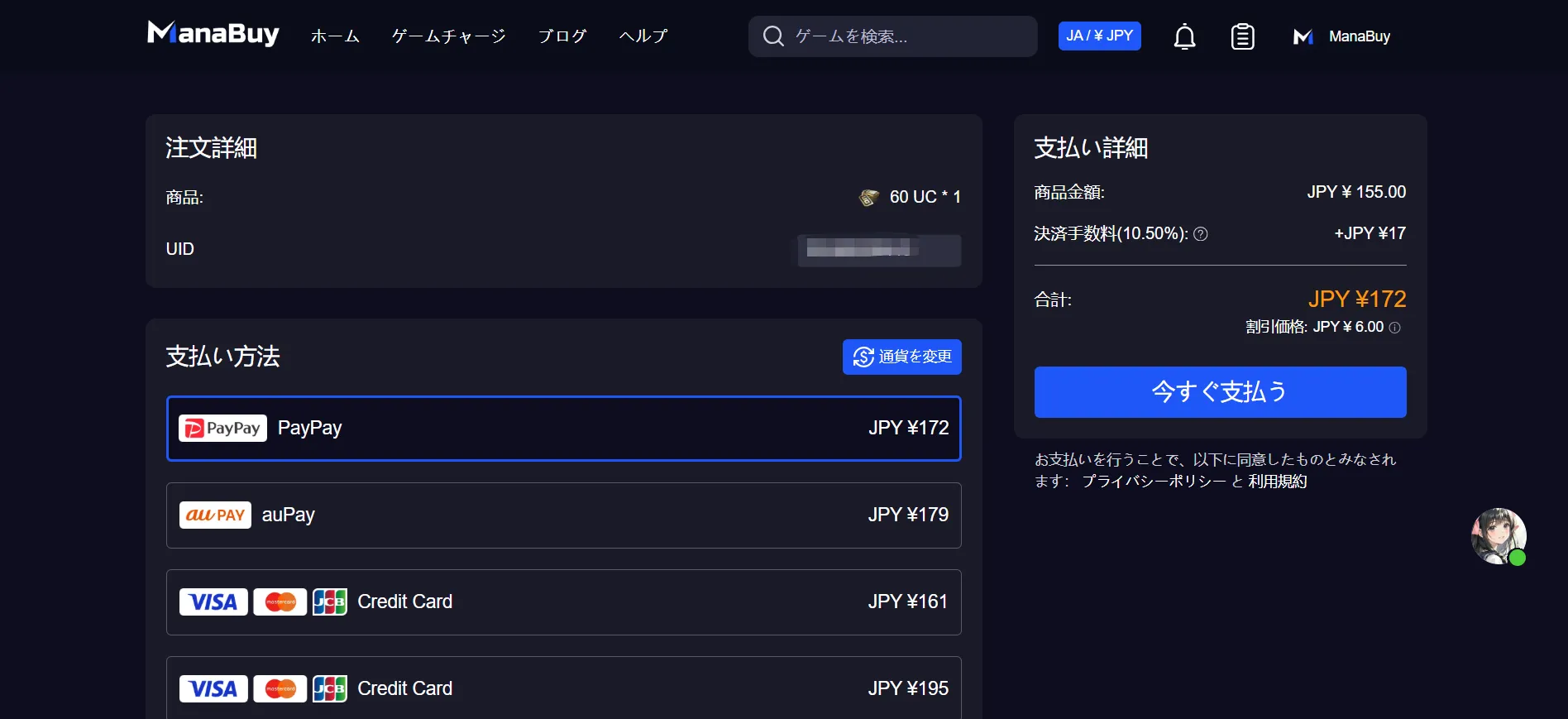
商品内容と UID 情報を確認したら、利用可能な支払い方法を選び、決済を完了してください。事前に選択肢を比べたい場合は、PUBG MOBILE UCの支払い方法ガイド も参考にできます。注文が処理されたら、PUBG MOBILE を開き直すか UC 残高を更新して、反映を確認しましょう。
PUBG MOBILE UCチャージにはどれくらい時間がかかる?
PUBG MOBILE UC チャージの反映時間は、支払い確認、注文状況、UID の正確さ、システム処理状況などによって変わる場合があります。多くの注文は比較的早く処理されますが、反映時間を固定保証として考えるべきではありません。
UC がすぐに表示されない場合は、まずゲームを開き直すか残高を更新してみてください。それでも反映されていなければ、ManaBuyカスタマーサポート に連絡し、注文番号、UID、関連スクリーンショットを送ると確認が進みやすくなります。
支払いが完了しているのに UC が反映されない場合は、同じ注文をすぐに作り直す前に、PUBG MOBILE UCが届かない時の確認ポイント を確認しておくと安心です。
UIDだけでPUBG UCを買うのは安全?
UID ベースで PUBG MOBILE UC をチャージする利点のひとつは、通常プレイヤーがゲームパスワードを提供する必要がない点です。多くのユーザーにとって、この方式はシンプルで、何の情報を共有しているかも把握しやすいです。
ログイン不要の仕組みを詳しく知りたい場合は、PUBG MOBILE UCはログイン不要でチャージできる? もあわせて確認できます。
ただし、安全なチャージは、商品情報、注文手順、サポート手段が明確なプラットフォームを選ぶことにも左右されます。PUBG UC を買う時は、情報が曖昧な販売元、不明瞭な商品ページ、極端に不自然な価格表示は避けるべきです。支払い前に UID、バージョン、商品詳細を確認することで、多くの注文トラブルを防ぎやすくなります。
PUBG MOBILE UCチャージに関するFAQ
PUBG MOBILE UCをチャージするのにゲームパスワードは必要?
通常は不要です。ManaBuy は UID ベースの PUBG MOBILE UC チャージ方式を採用しているため、プレイヤーはゲームパスワードではなく PUBG MOBILE UID を主に入力します。
ManaBuyでPUBG UCを買える?
はい。ManaBuyのPUBG MOBILE UCチャージページ で UC パックを選び、正しい UID を入力して支払いを完了できます。
UIDを間違って入力したらどうする?
UID を間違って入力した場合は、できるだけ早く ManaBuyカスタマーサポート に連絡してください。注文番号、正しい UID、関連スクリーンショットを送ることで、サポートチームが注文状況を確認しやすくなります。
支払いに失敗した場合はどうすればいい?
カード、PayPay、ウォレット決済などで支払いが失敗した場合は、まず引き落としの有無と注文作成状況を確認してください。詳しい確認手順は、PUBG MOBILE UCの支払い失敗チェックガイド で確認できます。
最後に
PUBG MOBILE UC チャージをスムーズに完了するために重要なのは、複雑な手順ではなく、支払い前に情報を正しく確認することです。UID の確認、適切な UC パックの選択、アカウントのバージョンや地域の確認をしておけば、多くのチャージトラブルを減らせます。
すでに PUBG MOBILE UID を確認済みで UC を買う準備ができているなら、PUBG MOBILE UCチャージページ で必要なパックを選び、注文内容を確認してから支払いに進みましょう。


Copyright © FUTURE OUTLOOK TECHNOLOGY LIMITED.Company Registration No.: 77374965 All rights reserved.UNIT 135,1/F.,143 WAI YIP STREET,KWUN TONG HK