
PUBG MOBILE UIDの確認方法|UC購入前に見ておきたい基本ガイド
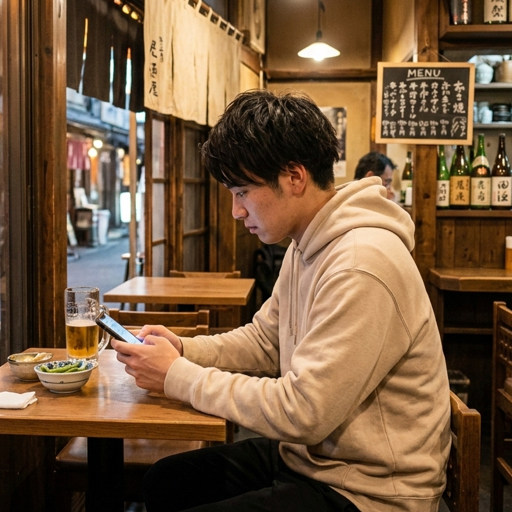
PUBG MOBILE UC を購入する前、多くのプレイヤーは必要な UC 数、価格、反映速度ばかり気にしがちです。ですが、見落としやすい基本項目がひとつあります。自分の PUBG MOBILE UID が正しいかどうか です。
UID は PUBG MOBILE アカウントを識別する重要な情報です。PUBG MOBILE UC をチャージする際、通常プラットフォームはこの UID を使ってゲームアカウントを特定し、正しいアカウントに UC を反映します。UID を間違って入力すると、注文の反映が遅れたり、手動確認が必要になったり、場合によっては別アカウントへ送られてしまう可能性もあります。
このガイドでは、PUBG MOBILE UID とは何か、ゲーム内ニックネームとの違い、ゲーム内でどこから確認できるか、そして UID 確認後に UC チャージを進める方法を分かりやすく紹介します。

PUBG MOBILE UIDとは?
PUBG MOBILE UID は、あなたの PUBG MOBILE プロフィールに紐づいた固有のアカウント番号です。すべての PUBG MOBILE アカウントにはそれぞれ異なる UID があり、プレイヤー同士を区別するために使われます。ニックネーム、アバター、クラン名が似ていても、UID は必ず異なります。
UC チャージ時、システムは UID を使って正しいゲームアカウントを特定します。ニックネームよりも UID のほうが変わりにくく、アカウント照合、注文確認、カスタマーサポート対応にも向いています。そのため、注文前に UID を確認することは、チャージトラブルを防ぐもっとも簡単な方法のひとつです。
PUBG MOBILE UIDの確認方法
PUBG MOBILE UID は通常、ゲーム内プロフィールページで確認できます。地域やバージョンによって画面表示が少し異なることはありますが、基本的な流れはほぼ同じです。
Step 1: PUBG MOBILEを開き、正しいアカウントにログインする
PUBG MOBILE を開き、UC をチャージしたいアカウントにログインしているか確認してください。ゲストアカウント、SNS連携、メールログイン、または同一端末上の複数アカウントを切り替えて使っている場合は、今使っているアカウントが本当に正しいかを一度確認することが大切です。
Step 2: 左上のアバターをタップする
ゲームロビーに入ったら、左上のプレイヤーアバターをタップしてプロフィールページを開きます。このページには通常、ニックネーム、アバター、レベル、戦績、アカウント情報が表示されます。
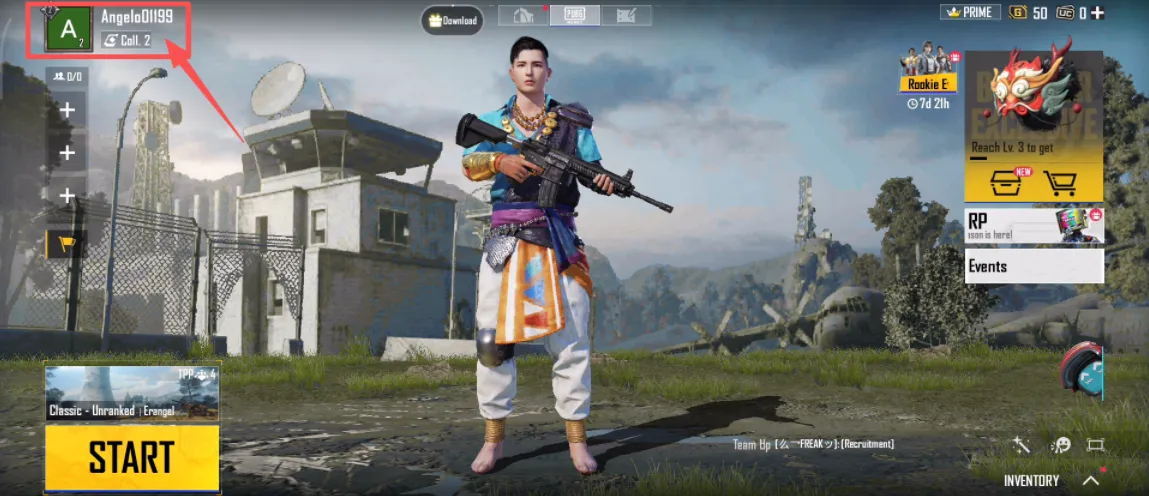
Step 3: プロフィールページでUIDを確認する
プロフィールページ上で数字列を探してください。その数字が PUBG MOBILE UID です。 可能であれば直接コピーし、難しい場合はスクリーンショットを取り、注文ページへ入力する前に各桁を丁寧に確認しましょう。
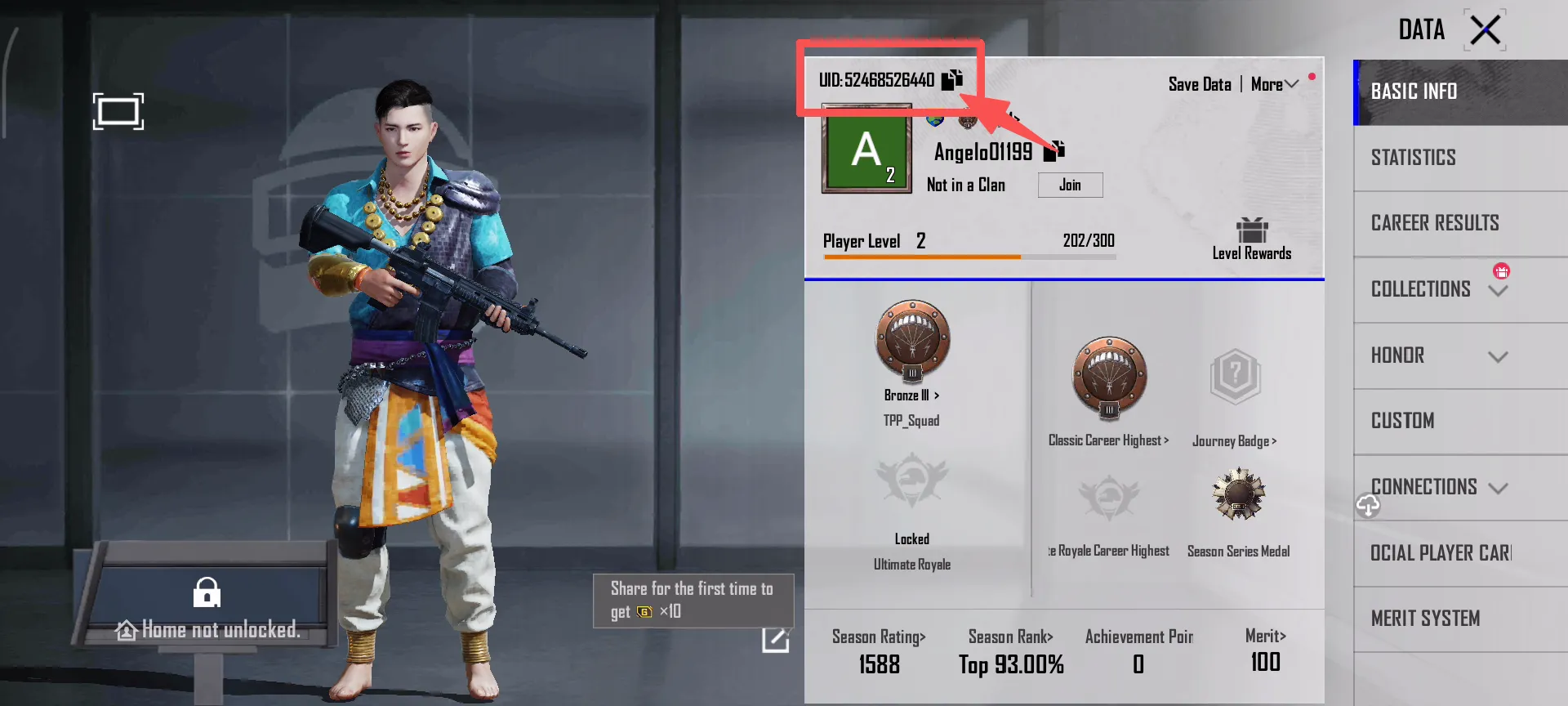
Step 4: ニックネームやクラン名ではなく、UIDであることを確認する
一部のプレイヤーは、UID の代わりにニックネーム、クラン名、キャラクター名、または画面上の別の数字を入力してしまいます。ミスを減らすためにも、PUBG MOBILE 内のプロフィールページから UID だけを確認・コピーしてください。チャット履歴、フレンドメモ、見えにくいスクリーンショットの数字をそのまま使うのは避けたほうが安全です。
PUBG MOBILE UIDとニックネームの違い
多くのプレイヤーはニックネームと UID を混同しがちですが、この2つは役割が違います。

ニックネームは表示用
PUBG MOBILE のニックネームは、フレンド一覧、チームロビー、プロフィールページ、試合中などで他プレイヤーに見える表示名です。ニックネームは変更可能 で、他プレイヤーと似た名前になることもあります。
UIDは固有のアカウント番号
UID は実際の PUBG MOBILE アカウントに紐づいた数値 ID です。チャージプラットフォームがニックネームやアバターではなく UID を使うのは、より正確にアカウントを特定できるからです。ManaBuy のような UID ベースのチャージ方式では、通常プレイヤーは PUBG MOBILE UID を入力するだけでよく、ゲームパスワードを共有する必要はありません。
ログイン不要でチャージできる仕組みを知りたい場合は、PUBG MOBILE UCはログイン不要でチャージできる? もあわせて確認しておくと安心です。
つまり、PUBG MOBILE UC をチャージする時は、ニックネームだけをコピーしたり、アバターからアカウントを推測したりするのではなく、必ずゲーム内プロフィールページから UID を直接確認することが最も安全です。
間違ったPUBG MOBILE UIDを入力するとどうなる?
UID が間違っている場合、もっともよくある問題は、注文がスムーズに正しいアカウントへ紐づかないことです。これにより反映が遅れたり、カスタマーサポートによる手動確認が必要になったりします。
さらに深刻なのは、その誤った UID が実在する別プレイヤーのものである場合です。UC はデジタル商品なので、一度反映されると状況の修正がかなり難しくなります。支払い前に数秒かけて UID を確認するほうが、後から修正を試みるよりずっと簡単です。
もし UID を間違って入力したことに気づいた場合は、できるだけ早く ManaBuy のカスタマーサポートへ連絡してください。注文番号、正しい UID、関連スクリーンショットを送ることで、確認作業がスムーズになりやすくなります。
PUBG MOBILE UIDを確認した後にやること
UID の確認ができたら、それを使って PUBG MOBILE UC チャージを進められます。注文前には、入力する UID が本当にチャージしたいアカウントのものであるか、そして商品ページが自分のゲームバージョンや地域に対応しているかを確認してください。
ManaBuy の PUBG MOBILE UC チャージは、UID ベースの流れで設計されています。つまり、PUBG MOBILE UID を入力するだけでよく、ゲームパスワードを共有する必要はありません。UC パックを選び、支払いを完了すると、注文情報に基づいて UC が反映されます。
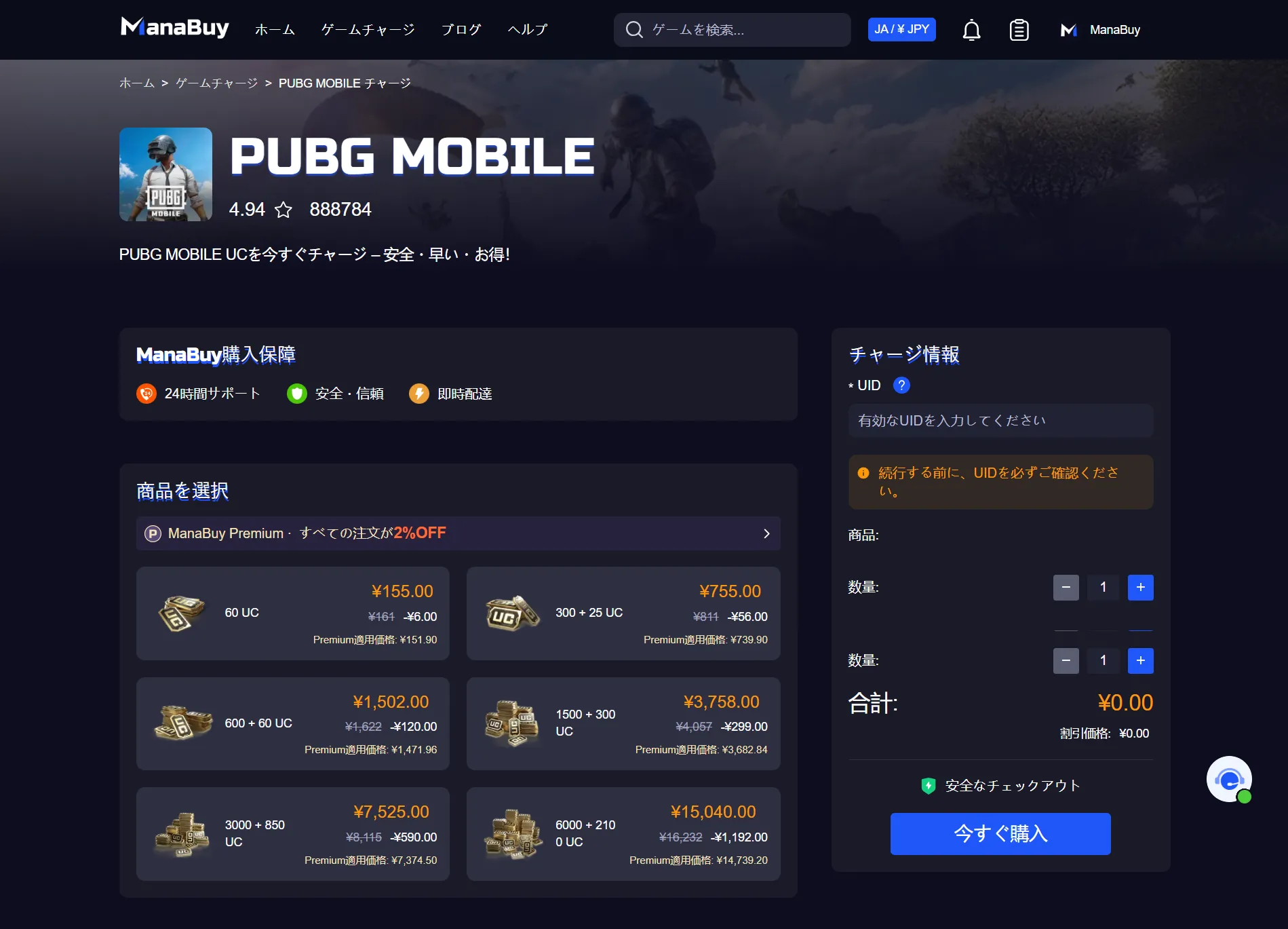
詳しい手順を見たい場合は、PUBG MOBILE UCチャージ方法ガイド を確認できます。UC パックの選び方、UID の入力、支払い、反映確認までの流れをまとめて確認したい時に便利です。
すでに UID を確認済みなら、PUBG MOBILE UCチャージページ で必要な UC パックを選び、UID と注文内容を確認してから支払いに進めます。
最後のポイント:UC購入前にPUBG MOBILE UIDを必ず確認する
PUBG MOBILE UID は、UC を購入する前にもっとも重要な確認項目のひとつです。ニックネームは変えられ、アバターも似て見えることがありますが、アカウントを特定するための本当の鍵は UID です。
Royale Pass、スキン、Lucky Spin、その他の期間限定イベントのために UC を買う場合でも、まずゲーム内プロフィールページを開き、UID とアカウント版を確認してから注文すること が大切です。これにより入力ミス、反映遅延、注文確認のトラブルを減らしやすくなります。
すでに PUBG MOBILE UID の確認ができているなら、PUBG MOBILE UCチャージページ で必要なパックを選び、正しい UID を入力してから注文内容を確認しましょう。


Copyright © FUTURE OUTLOOK TECHNOLOGY LIMITED.Company Registration No.: 77374965 All rights reserved.UNIT 135,1/F.,143 WAI YIP STREET,KWUN TONG HK