
PUBG MOBILE 課金方法:ゲーム内UC購入とManaBuyチャージ手順

PUBG MOBILEでUCを買いたい時は、ゲーム内のUCアイコンから直接購入する方法と、UIDを使って外部のチャージページで購入する方法があります。この記事では、検索されやすい pubg mobile 課金方法 を軸に、ゲーム内課金の流れとManaBuyでPUBG MOBILE UCをチャージする流れを分けて整理します。
PUBG MOBILEの課金方法は2種類ある
最初に決めるべきことは、どこでUCを買うかです。ゲーム内で完結させたい人はアプリ内課金、UIDだけでチャージしたい人や商品ページでパックを比較したい人はManaBuyのようなチャージページが候補になります。
| 方法 | 向いている人 | 確認すること | 注意点 |
|---|---|---|---|
| ゲーム内課金 | アプリ内で完結したい人 | UC残高、購入するUC量、支払い方法、ストアのレシート | OSや地域で表示価格・決済画面が変わる場合があります。 |
| ManaBuyでUIDチャージ | UIDでUCを準備したい人 | UID、商品名、UC数量、支払い内容、注文状況 | UIDの入力ミスを防ぐため、注文前に必ず再確認します。 |
ゲーム内でPUBG MOBILE UCを課金する方法
ゲーム内で課金する場合は、ロビー右上付近のUCアイコン、またはショップ内のUC購入画面から進みます。画面の配置はバージョンやイベントで少し変わりますが、基本は「UC残高を確認する」「購入するUC量を選ぶ」「支払いを承認する」「ゲーム内残高を確認する」という流れです。
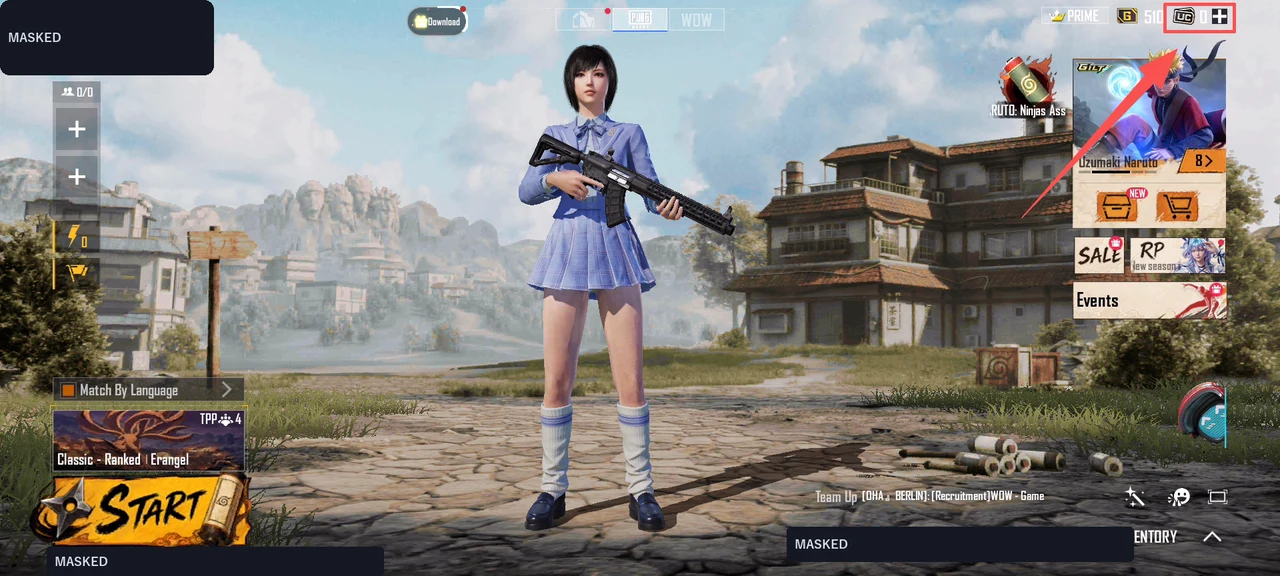
Step 1:UCアイコンまたはショップを開く
ロビー右上のUC残高付近、ショップ、イベント画面などからUC購入画面へ進みます。イベント報酬だけを見ている時も、先に現在のUC残高を確認しておくと買いすぎを防げます。
Step 2:必要なUC量を選ぶ
60UC、300UC、600UCのような小さめのパックから、大容量パックまで表示されます。イベントやRoyale Passで使う予定がある場合は、必要数を先に計算してから選びます。
Step 3:ストア決済を承認する
iOSやAndroidの決済画面で、支払い方法、金額、アカウントを確認します。家族共有、年齢制限、残高不足、カード認証で止まることもあるため、承認前の画面は急いで閉じないようにします。
Step 4:UC残高とレシートを確認する
購入後はゲーム内のUC残高を確認します。すぐ反映されない時は、ストア側の購入履歴、ゲームの再起動、通信状態を確認します。決済や返金に関する一般的な確認は、PUBG MOBILEヘルプの決済・返金ページも参考になります。
ゲーム内UCパックを選ぶ時の見方
UCパックは、表示価格、ボーナスUC、欲しい報酬までの不足数で選びます。画面上の金額やボーナスは時期、地域、OS、キャンペーンで変わるため、この記事では固定価格ではなく、選び方を基準にします。
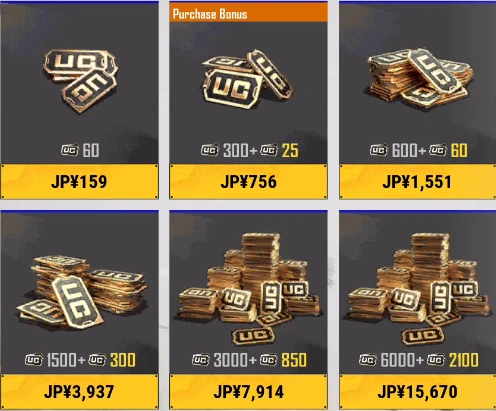
| 見る項目 | 判断ポイント | 失敗しやすい例 |
|---|---|---|
| 必要UC | Royale Pass、スキン、イベント抽選、交換ショップで必要なUCを先に確認します。 | 少し足りずに追加購入する |
| ボーナスUC | 大きいパックほどボーナスが増える場合がありますが、使い道がないなら小さめで十分です。 | ボーナスだけ見て買いすぎる |
| 支払い方法 | カード、ウォレット、ストア残高など、使う決済が利用できるか確認します。 | 決済承認で止まる |
ManaBuyでPUBG MOBILE UCをチャージする方法
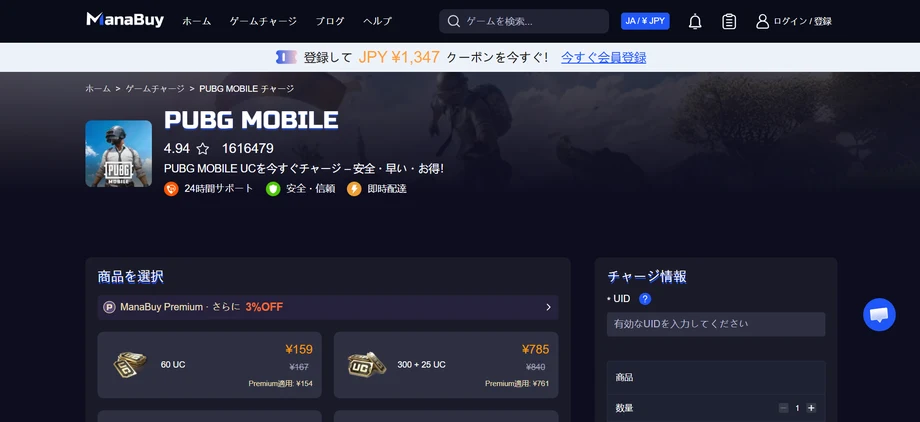
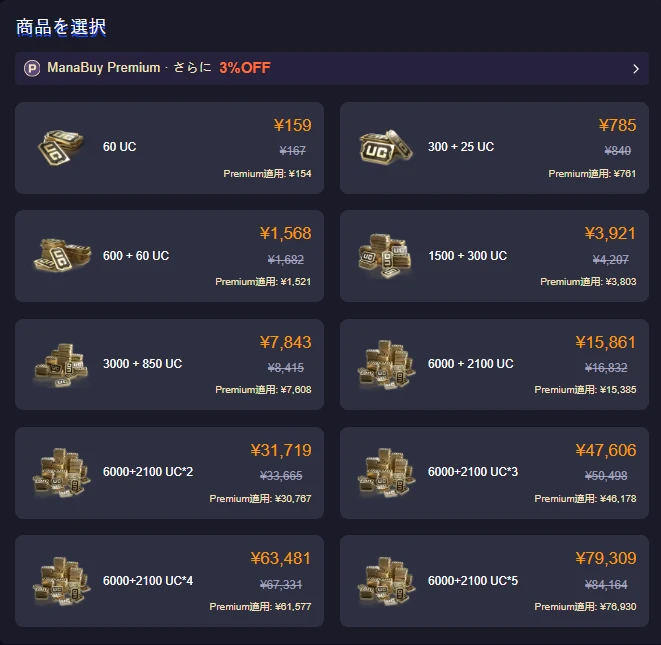
ManaBuyでチャージする場合は、PUBG MOBILEのログイン情報ではなく、基本的にUIDを使って注文します。商品ページでは通常価格、販売価格、Premium適用価格、利用可能な決済方法、UID入力欄を同じ流れで確認できます。以下の画像はManaBuy商品ページの画面例です。
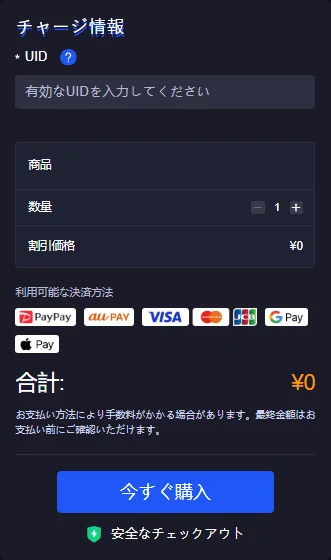
ゲーム内課金とManaBuyチャージの違い
| 比較項目 | ゲーム内課金 | ManaBuyチャージ |
|---|---|---|
| 入口 | ロビーやショップのUC購入画面 | PUBG MOBILE UCチャージページ |
| 必要情報 | ストアアカウント、支払い方法 | UID、商品、支払い方法 |
| 価格・割引 | ゲーム内のストア表示価格が基準。OS、地域、キャンペーンで表示が変わることがあります。 | 商品カードで最大7%OFFの訴求があり、商品一覧では通常価格、販売価格、Premium適用価格を確認できます。 |
| 支払い方法 | App Store、Google Playなど、端末側ストアの決済方法に依存します。 | ページ表示上ではPayPay、au PAY、カード、Apple Pay、Google Payなどを確認できます。実際の可否はチェックアウト画面を優先します。 |
| 反映とサポート | ストアの購入履歴とゲーム内残高を確認します。 | 商品ページでは通常数分以内、24時間サポート、注文履歴の確認導線が案内されています。 |
| 向いている場面 | アプリ内でそのまま購入したい時 | UIDで注文し、商品ページで価格やパックを比較してから買いたい時 |
| 確認すべきリスク | ストア決済の失敗、残高不足、返金条件 | UID入力ミス、商品選択ミス、注文状況 |
課金前に確認したいチェックリスト
| 確認項目 | 重要度 | 見るポイント |
|---|---|---|
| UID | 高 | ManaBuyでチャージする時は、名前ではなくUIDを使います。数字の抜けや打ち間違いに注意します。 |
| 必要UC | 高 | イベント画面、RP、ショップで不足数を先に確認します。 |
| 支払い方法 | 中 | カード、ウォレット、ストア残高など、使う決済が利用できるか確認します。 |
| 反映状況 | 中 | 購入後はゲーム内残高、注文状況、購入履歴を順番に見ます。 |
課金に失敗した・UCが届かない時の見方
支払いが失敗した時と、支払い後にUCが届かない時では見る場所が違います。支払い前で止まった場合は決済方法やストア側、支払い後に反映されない場合は注文状況、UID、ゲーム内残高を確認します。
支払いが失敗する
カード認証、ウォレット残高、ストアアカウント、通信状態を確認します。詳しくは PUBG MOBILE UCの支払い失敗ガイド に整理しています。
UCが反映されない
ゲーム再起動、注文状況、UID、パック名、購入履歴を順番に見ます。詳しくは PUBG MOBILE UCが届かない時の確認ガイド を確認してください。
関連ガイド
PUBG MOBILE 課金方法FAQ
PUBG MOBILEの課金方法はどれが簡単ですか?
アプリ内で完結したいならゲーム内課金が分かりやすいです。UIDでチャージしたい、商品ページでパックを見比べたい、支払い内容を落ち着いて確認したい場合はManaBuyのチャージページが候補になります。
ManaBuyでPUBG MOBILEのパスワードは必要ですか?
UIDチャージでは、基本的にログイン用パスワードを入力する前提ではありません。必要なのは、ゲーム内で確認できるUID、購入する商品、支払い内容です。注文前にUIDを必ず見直してください。
ゲーム内課金とManaBuyチャージでUCの使い道は変わりますか?
反映後のUCは、ゲーム内のUCとして扱われます。Royale Pass、ショップ、イベント、スキンなどに使う前に、必要UCと終了日を確認してから消費すると安心です。
UCがすぐ反映されない時はどうしますか?
まずゲームを再起動し、UC残高を確認します。次に注文状況、購入履歴、UID、パック名を確認します。支払いが完了しているのに反映されない場合は、証跡を残してサポートに相談しやすい状態にします。
どのUCパックを選べばいいですか?
欲しい報酬までの不足UCに近いパックを選びます。大きいパックはボーナスが魅力になる場合がありますが、使い道が決まっていないなら小さめのパックから検討した方が買いすぎを防げます。
課金前に一番確認すべきことは何ですか?
ゲーム内課金なら支払い方法と購入するUC量、ManaBuyならUIDと商品名です。どちらの方法でも、支払いを承認する前に金額、UC量、アカウント情報を一度止まって確認してください。
まとめ
PUBG MOBILEの課金方法は、ゲーム内で直接UCを買う方法と、ManaBuyでUIDチャージする方法に分けると整理しやすくなります。ゲーム内ではUCアイコンから商品を選び、ストア決済を確認します。ManaBuyではUID、商品、支払い内容を確認してから注文し、反映後にゲーム内UC残高を見ます。どちらを使う場合でも、必要UC、支払い方法、反映状況を順番に確認してから進めましょう。

Copyright © FUTURE OUTLOOK TECHNOLOGY LIMITED.Company Registration No.: 77374965 All rights reserved.UNIT 135,1/F.,143 WAI YIP STREET,KWUN TONG HK