
荒野行動スマホ版のおすすめ設定|感度・配置・コントローラー設定
荒野行動スマホ版の設定は、最高画質よりも『安定したフレームレート』『自分の指で再現できる感度』『押し間違えない配置』を優先します。最初に画質を軽くし、射撃場で感度を合わせ、最後にボタン配置を詰めると原因を切り分けやすくなります。
必要容量と対応端末の考え方
日本のApp Store掲載情報に表示されるアプリサイズは2.8GBです。ただし、追加マップ、音声、衣装リソース、アップデート用の一時領域が必要になるため、実際の空き容量はこれより多く確保してください。目安として10~15GB以上の空きを用意し、端末の設定画面で荒野行動の使用量を定期的に確認します。Androidは機種と追加データで容量が変わるため、Google Playと端末のストレージ表示を優先します。
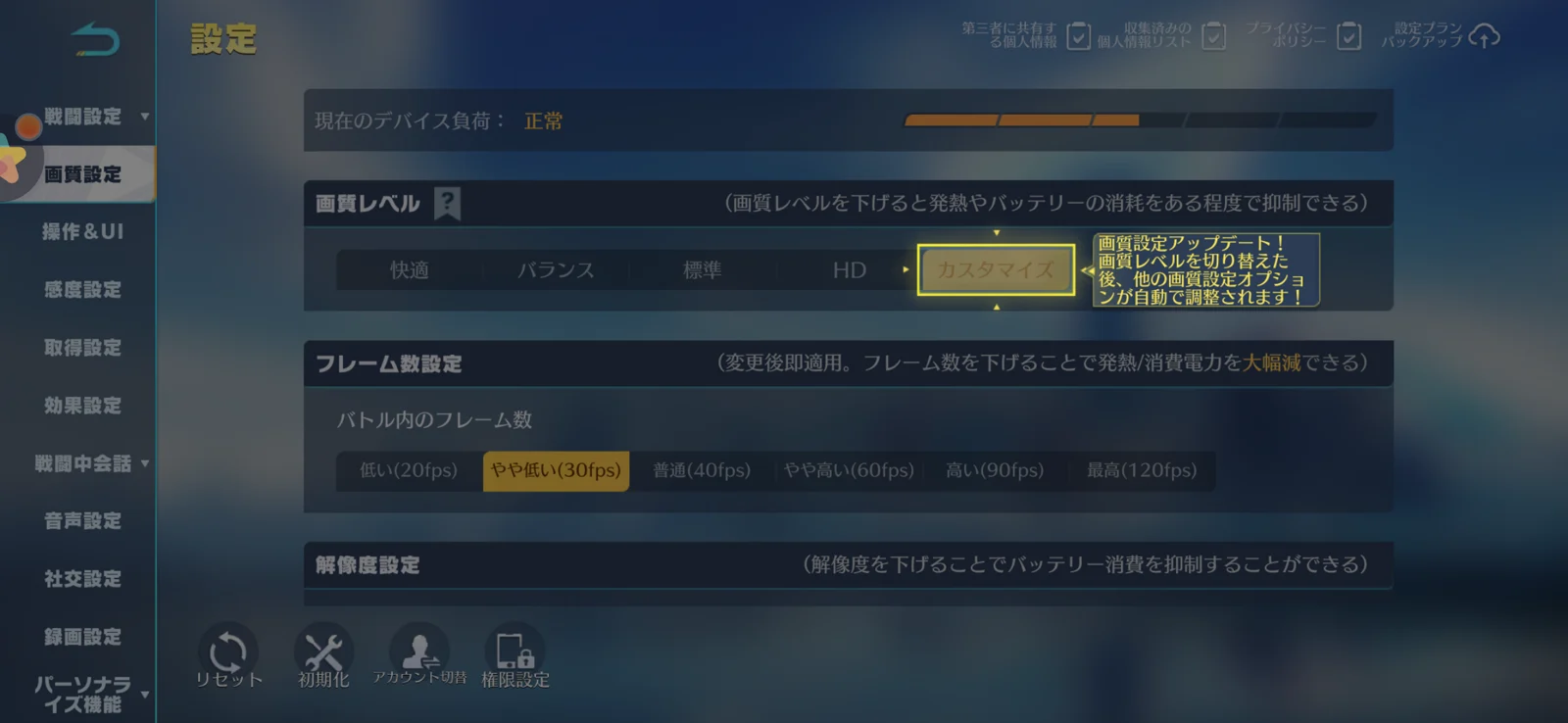
初心者向けの画質・フレームレート設定
| 項目 | 開始設定 | 調整する条件 |
|---|---|---|
| フレームレート | 安定して維持できる範囲で高め | 戦闘中に落ちる、発熱するなら1段階下げる |
| 画質/解像度 | 中または低 | 敵の輪郭が見づらい場合だけ上げる |
| 影・高品質演出 | 低またはオフ | 余裕のある端末で段階的に戻す |
| 他プレイヤーの外観リソース | 低性能端末では必要分だけ | 読み込み・発熱を抑えたい時 |
| 明るさ | 暗所の敵が見える範囲 | 白飛びしないようマップ別に確認 |
2026年9月10日の公式アップデートでは、Androidの処理負荷やUI描画、リソース読み込みの改善と、仲間の車両・銃器スキンを任意読み込みにする設定が案内されています。低性能端末では、不要な外観リソースを読み込まない設定が有効です。
おすすめ感度の開始値
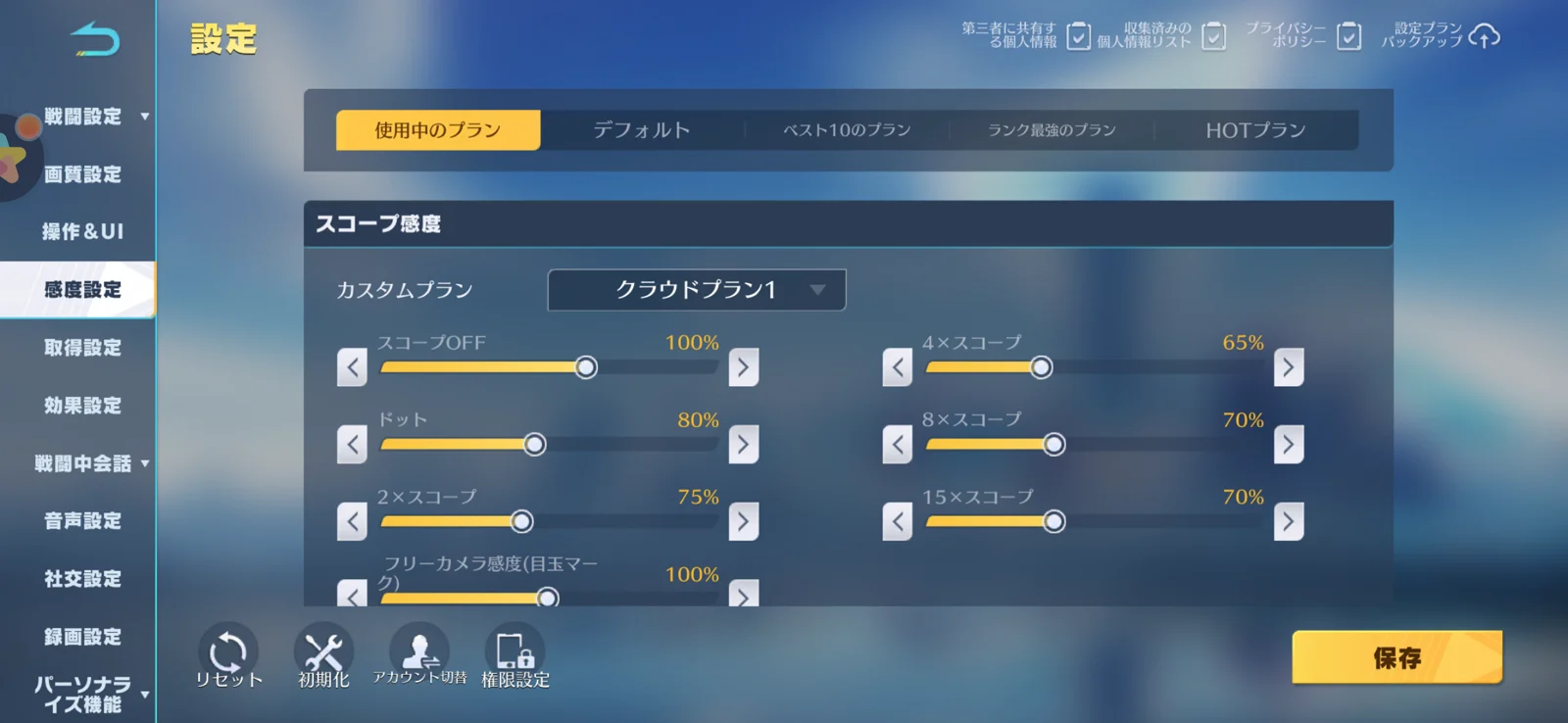
下表は公式推奨値ではありません。射撃場で自分の感度を作るための開始レンジです。端末サイズ、持ち方、指の本数、フィルムの滑りで最適値は変わります。1回の変更は5前後にとどめ、10~20mの追いエイムと50~100mの反動制御を別々に確認してください。
| 照準 | 開始レンジ | 確認方法 |
|---|---|---|
| スコープなし | 80~100 | 近距離で左右移動する標的を追えるか |
| ドット/ホロ | 55~75 | 胸から頭へ小さく修正できるか |
| 2倍 | 40~60 | 中距離で振り過ぎないか |
| 4倍 | 25~45 | 連射時に縦反動を戻せるか |
| 8倍 | 10~25 | 遠距離で1~2ドット単位の調整ができるか |
8倍スコープはズーム倍率によって4倍側と8倍側の感度が切り替わる仕様が公式アップデートで案内されています。低倍率側と最大倍率側を両方テストしてください。
ボタン配置・操作画面
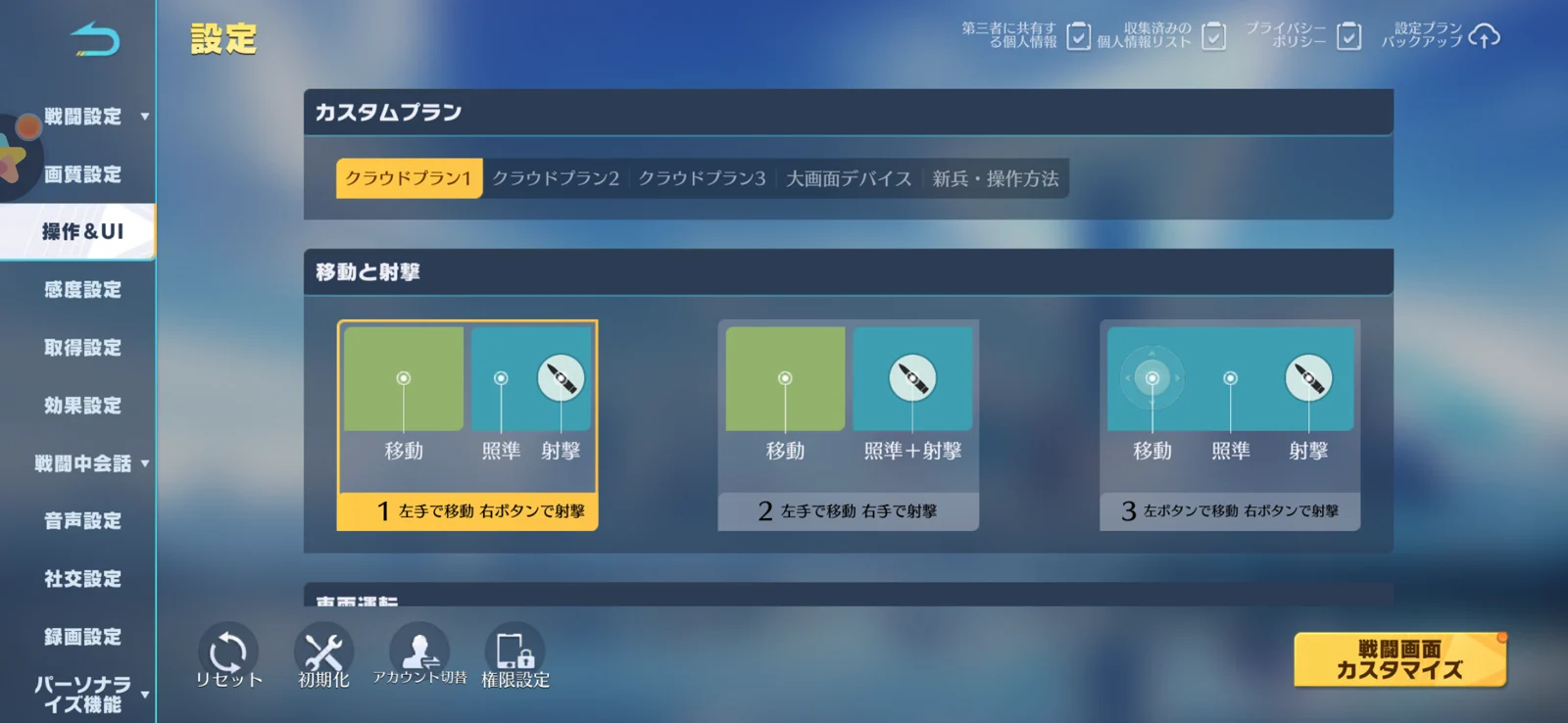
- 移動スティックは親指の自然な位置に固定し、誤入力しない大きさにする。
- 射撃ボタンは右射撃と左射撃を分け、覗き込み中でも押せる位置に置く。
- スコープ、しゃがみ、伏せ、ジャンプを密集させすぎない。
- リーン、回復、投擲は戦闘中に指を大きく移動しない位置へ置く。
- 2本指で安定してから、必要なら3本指・4本指へ段階的に増やす。
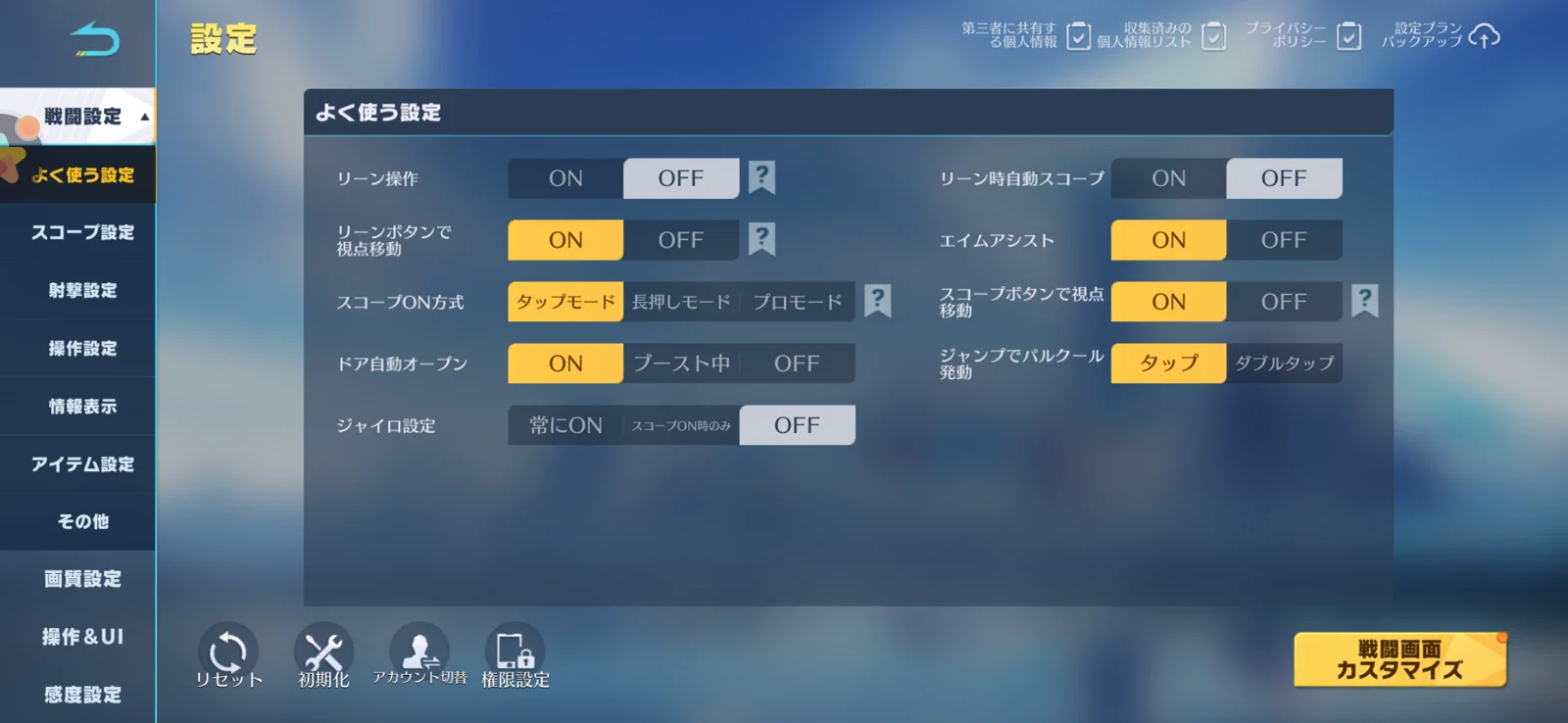
ジャイロスコープ設定
ジャイロは小さな照準修正と縦反動制御に向きます。初心者は『スコープ時のみ』または低感度から始め、端末を傾けた時に画面酔いするなら無理に使いません。腰撃ち、ドット、4倍を別々に調整し、横方向を上げすぎないことが安定のコツです。
PS4コントローラーなどの接続
日本のApp Storeでは荒野行動が『コントローラ対応』と表示されています。PS4のDUALSHOCK 4をiPhone/iPadへ接続する場合は、SHAREボタンとPSボタンをランプが点滅するまで長押しし、端末のBluetooth設定で『DUALSHOCK 4 Wireless Controller』を選びます。AndroidもBluetoothペアリングは可能ですが、OS・機種・ゲーム版によって認識やボタン対応が異なります。
カクつき・発熱・電池消費を減らす
- 不要なバックグラウンドアプリと画面録画を止める。
- 充電しながら長時間プレイせず、ケースを外して放熱を妨げない。
- フレーム落ちが出たら、画質・影・外観リソースを先に下げる。
- Wi-Fiとモバイル回線を試し、遅延と端末処理落ちを区別する。
- 不要な追加リソースを整理し、OSと荒野行動を最新状態にする。
端末別の調整方針
| 端末状態 | 優先する設定 | 避けたいこと |
|---|---|---|
| 低性能・空き容量が少ない | 低画質、外観リソース制限、安定FPS | 高画質と録画の併用 |
| 中性能 | FPS優先、中画質から微調整 | 複数項目を一度に変更 |
| 高性能・高リフレッシュレート | 高FPSを維持しつつ視認性を調整 | 発熱状態のまま最高設定を固定 |
| 小型スマホ | ボタン間隔を広げる | 4本指配置を無理に詰め込む |
| タブレット | カメラ感度をスマホより低めから試す | スマホの共有コードを無調整で使用 |
設定が保存されない時
- 設定後に保存・適用ボタンを押したか確認する。
- 別サーバーや別アカウントで編集していないか確認する。
- 設定共有コードを読み込んだ後、個別変更が上書きされていないか確認する。
- アプリを再起動し、最新版へ更新する。
- 端末の空き容量を確保し、それでも直らなければ設定画面の動画を添えてサポートへ連絡する。
あわせて読みたい荒野行動ガイド
荒野行動 スマホ設定FAQ
荒野行動はスマホに何GB必要ですか?
iOS版のストア表示は2.8GBですが、追加リソースと更新領域が必要です。実用上は10~15GB以上の空きを目安にしてください。
初心者の感度は高いほうがいいですか?
高ければ強いわけではありません。近距離で追えて、中遠距離で振り過ぎない範囲を射撃場で探します。
PS4コントローラーは使えますか?
iOS版はApp Storeでコントローラ対応と表示されています。DUALSHOCK 4をBluetooth接続できますが、利用できる操作はOS・ゲーム版で確認してください。
発熱する時は何を下げますか?
画質、影、高品質演出、外観リソースを先に下げます。それでもフレーム落ちする場合はFPS設定を1段階下げてください。
設定共有コードはそのまま使えますか?
開始点としては使えますが、端末サイズと持ち方が違うため、射撃場でボタン位置と感度を必ず調整してください。
まとめ
荒野行動スマホ版のおすすめ設定を解説。必要容量、画質・FPS、感度の開始値、ボタン配置、ジャイロ、PS4コントローラー、発熱対策をまとめます。


Copyright © FUTURE OUTLOOK TECHNOLOGY LIMITED.Company Registration No.: 77374965 All rights reserved.UNIT 135,1/F.,143 WAI YIP STREET,KWUN TONG HK