GeForce NOWで原神を遊んでいると、「クラウド上のPC版ならどこから課金するのか」「スマホで始めたアカウントでも反映されるのか」「UIDチャージを使っても大丈夫か」で迷いやすいです。結論として、HoYoverseのGeForce NOW版FAQでは、通常のゲーム内購入と同じ流れで支払いできると案内されています。ただし、実際の支払い画面や反映確認は、アカウント、UID、サーバー、商品名を分けて確認した方が安全です。
要点まとめ:GeForce NOW 原神 課金 方法で迷ったら
まずGeForce NOW上のゲーム内購入画面が使えるか確認します。支払い方法が合わない、商品名を落ち着いて見たい、UIDとサーバー指定で進めたい場合は、HoYoverse公式チャージセンターやManaBuyの原神チャージページを使う選択肢があります。どの方法でも、購入前にUID、サーバー、商品名、数量を確認することが一番大事です。
GeForce NOWで原神に課金できる?
できます。HoYoverseのGeForce NOW版FAQでは、GeForce NOW版の利用案内がまとめられています。実際に課金する時はゲーム内の購入画面、公式チャージセンター、UIDチャージのどれを使うかを分けて考えると判断しやすくなります。GeForce NOW自体は、NVIDIA公式ページが説明している通り、クラウド上でゲームを動かして端末に映す仕組みです。
そのため、プレイヤーがつまずきやすいのは「課金できるか」よりも、「どのアカウントに反映されるのか」「普段の端末と同じ支払い方法が出るのか」「商品名が合っているのか」という確認部分です。Yahoo!知恵袋のGeForce NOW経由の原神課金に関する質問を見ると、価格や支払い導線の見え方で迷うプレイヤーがいることが分かります。
ここでの判断軸
GeForce NOWは遊ぶ場所、HoYoverseアカウントはデータの持ち主、UIDとサーバーはチャージ先です。この3つを分けて考えると、支払い方法を選びやすくなります。
課金方法の違い:ゲーム内、公式チャージセンター、ManaBuy
| 方法 |
流れ |
向いているケース |
注意点 |
| GeForce NOWのゲーム内決済 |
クラウド上で原神を開き、ゲーム内の購入画面から進める |
ゲーム内画面で支払い方法まで表示できる時 |
表示される決済手段は環境・地域・アカウント状態で変わることがあります。 |
| HoYoverse公式チャージセンター |
ブラウザでログインし、対象アカウントと商品を選ぶ |
ゲームを起動せずに公式導線で確認したい時 |
ログイン中のHoYoverseアカウントが正しいかを必ず確認します。 |
| ManaBuyのUIDチャージ |
UIDとサーバー、商品を指定して注文する |
UIDを見ながら商品名・数量を整理して買いたい時 |
ゲームのパスワードは不要です。UID、サーバー、商品名の入力ミスを防ぐのが重要です。 |
ゲーム内でそのまま進められるなら、それが最も短い流れです。ゲームを起動せずにブラウザで確認したい時はHoYoverse公式チャージセンターがあります。UIDとサーバーを見ながら商品を選びたい時は、ManaBuyの原神チャージページで商品名、数量、チャージ情報を確認できます。
GeForce NOWで課金する前に確認すること
UID
ゲーム画面のプロフィールやUID表示から確認。数字はスクリーンショットで控えると入力ミスを減らせます。
サーバー
Asia / America / Europe / TW, HK, MOなど、実際に遊んでいるサーバーを選びます。
商品名
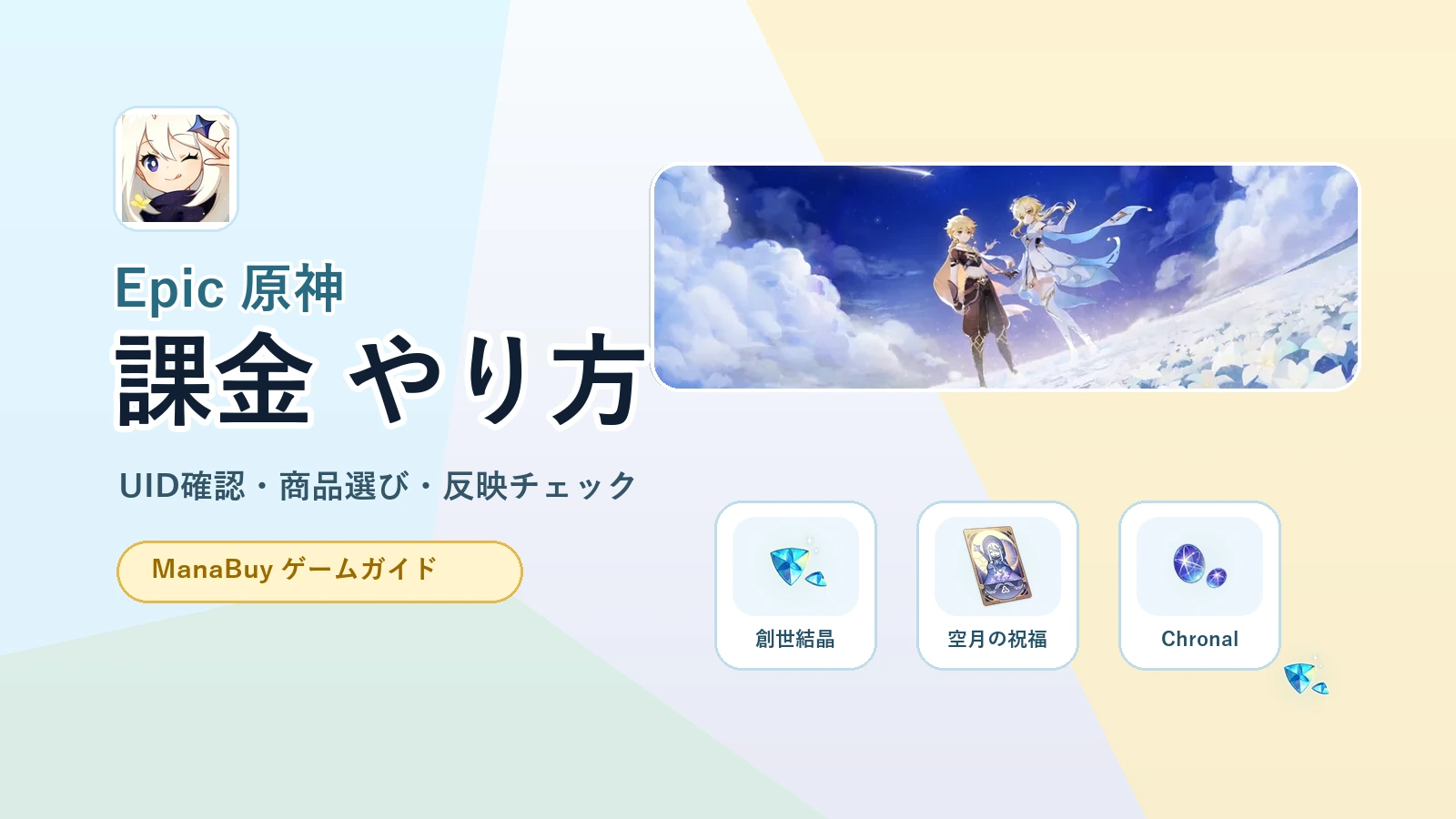
創世結晶、空月の祝福、Chronal Nexusは別商品です。前回購入した記憶だけで選ばないようにします。
支払い画面
利用できるカード、ウォレット、決済サービスはページ表示を優先します。
反映確認
注文後はゲームを再起動し、通信状態を変えてから残高・メール・購入履歴を見ます。
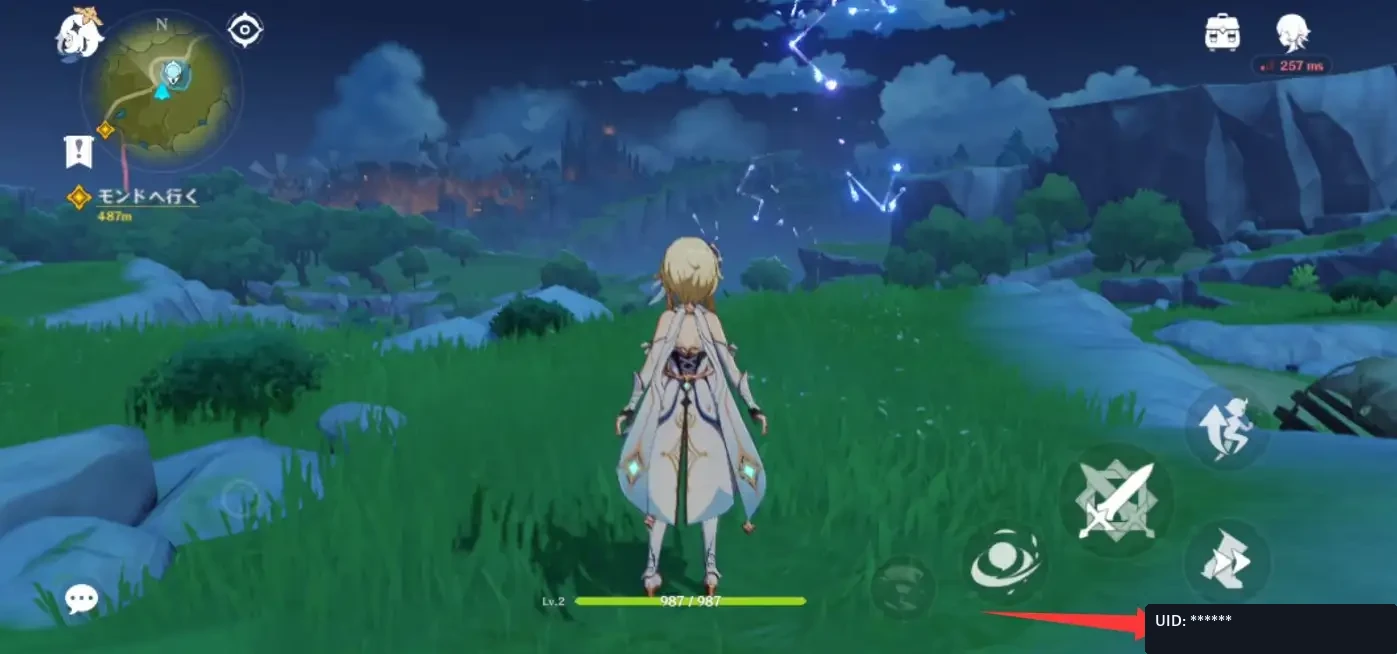 UIDは数字の入力ミスが一番起きやすい部分です。注文前に画面表示と照合します。
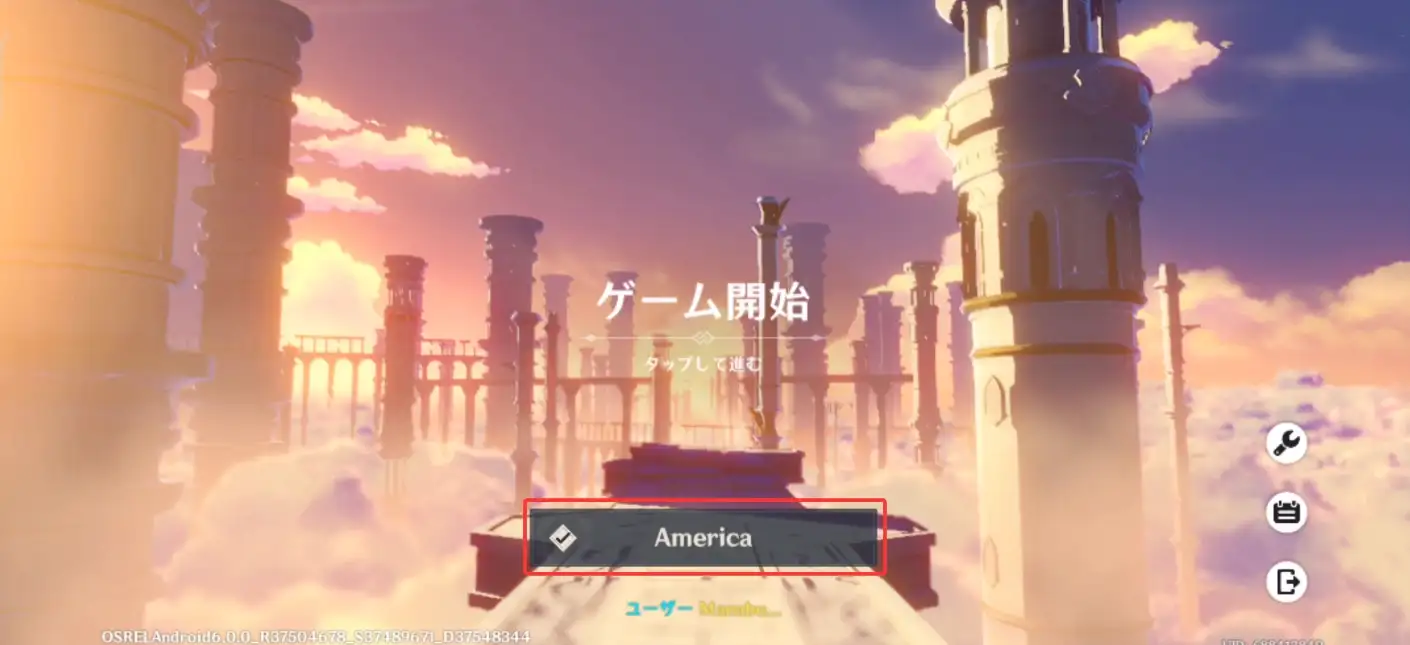 UIDが合っていても、サーバー選択が違うと反映確認で迷いやすくなります。
ManaBuyでUIDチャージする流れ
GeForce NOW側の支払い画面で希望の方法が出ない時や、ゲームを閉じた後に落ち着いて商品を選びたい時は、ManaBuyのUIDチャージを使う流れもあります。ゲームのログイン情報を入力するのではなく、チャージ先のUIDとサーバー、商品を指定して注文内容を確認します。
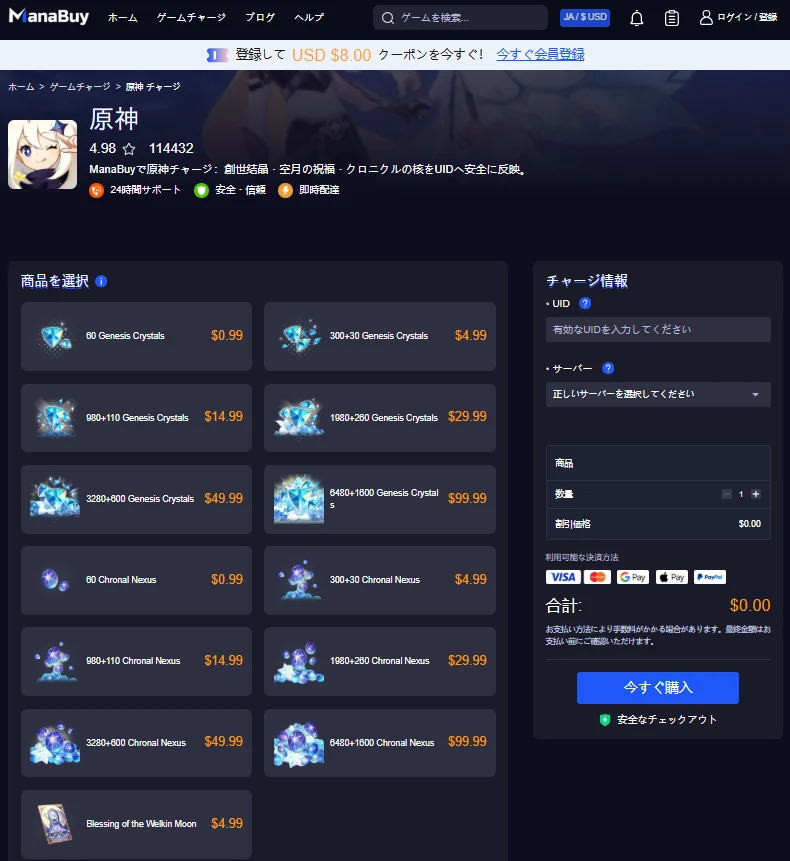 商品一覧とチャージ情報を同じ画面で見ながら、UID、サーバー、数量を確認します。
2
商品タイプを選ぶ
創世結晶、空月の祝福、Chronal Nexusは用途が違います。名前が似ていても別商品として扱い、数量と商品名を購入前に見直します。
3
UIDとサーバーを入力する
GeForce NOWで遊んでいるアカウントのUIDと、実際に使っているサーバーを合わせます。スクリーンショットを見ながら入力するとミスを減らせます。
4
支払い前に注文内容を見直す
商品、数量、UID、サーバー、メールアドレス、支払い方法を一度止まって確認します。特にサーバーと商品タイプは戻って確認する価値があります。
5
ゲーム内で反映を確認する
注文後は原神を再起動し、残高、メール、ショップ画面を確認します。GeForce NOWのセッションを一度切り直すと表示が更新されることがあります。
創世結晶、空月の祝福、Chronal Nexusの選び方
創世結晶
ガチャやショップ交換のために残高を作りたい時。初回ボーナスやSKU名は購入画面の表示を優先します。
空月の祝福
毎日ログインして原石を受け取るタイプ。即時に大量購入する商品ではないため、受け取り条件を先に確認します。
Chronal Nexus
対応コンテンツや商品名が創世結晶と分かれている場合があります。名前が似ていても別商品として確認します。
スマホでは横幅に合わせて縦並びで表示されます。商品名や数量は、購入直前の画面で最新表示を確認してください。
迷った時は、「すぐ使える残高が必要なのか」「毎日受け取りたいのか」「特定コンテンツ向けの商品なのか」を先に決めると選びやすくなります。GeForce NOWで遊んでいても、商品選びの考え方は通常の原神課金と同じです。

原神チャージページでUIDとサーバーを確認
創世結晶、空月の祝福、Chronal Nexusを商品ごとに見直せます。
チャージ
反映されない時のチェックリスト
支払いが完了したのに反映が見えない時は、すぐに二重購入せず、表示更新と注文情報を順番に確認します。クラウドプレイ中は画面が切り替わってもセッション情報が残っている場合があるため、再起動確認を入れると判断しやすいです。
最初に見る順番
1. 原神を再起動する。2. 同じHoYoverseアカウントで入っているか見る。3. UIDとサーバーを見直す。4. 商品名と数量を注文履歴で確認する。5. 反映待ち時間や支払い完了メールを確認する。
ManaBuyで注文した場合は、ManaBuy側の注文履歴、入力したUID、サーバー、商品名をそろえて確認します。ゲーム内決済や公式チャージセンターで進めた場合は、HoYoverseアカウント、支払い完了メール、購入履歴を優先して確認します。
GeForce NOWで迷いやすいケース
スマホで始めたアカウントでも使える?
原神のデータはHoYoverseアカウントとサーバーに紐づきます。GeForce NOWで同じアカウントにログインしているなら、基本的には同じデータを使います。ただし、支払い導線や表示される決済方法は、遊んでいる端末や地域、アカウント状態で変わる場合があります。
ゲーム内で支払い方法が出ない時は?
まず通信状態、GeForce NOWセッション、アカウントログイン状態を確認します。それでも希望の方法が出ない場合は、ブラウザから公式チャージセンターを確認するか、UIDとサーバー指定でManaBuyの原神チャージページを使う方法を検討します。
価格だけで判断していい?
価格だけで決めるより、商品名、数量、反映先、支払い完了後の確認しやすさを合わせて見る方が安全です。キャンペーンや支払い方法は変わることがあるため、購入直前の画面表示を基準にしてください。
安全に使うための注意点
パスワードを渡さないUIDチャージではゲームのログイン情報を入力しません。求められた場合は止まって確認します。
UIDとサーバーを照合する数字とサーバー名は購入前の最終確認ポイントです。スクリーンショットを見ながら合わせます。
表示価格を優先する記事中の考え方はガイドです。実際の商品名、価格、支払い方法は購入画面の表示を優先します。
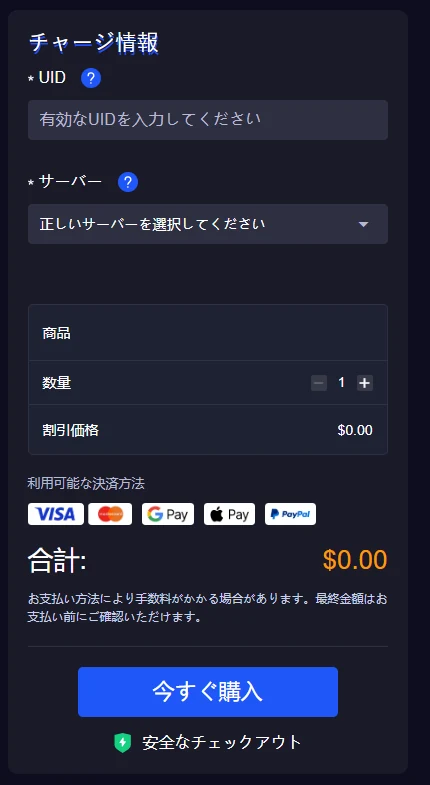 支払い前は、商品、数量、UID、サーバー、合計金額を同じ画面で確認します。
関連ガイド
原神 GeForce NOW 課金方法FAQ
GeForce NOWで原神を遊んでいる時も、ゲーム内課金はできますか?
HoYoverseのFAQでは、GeForce NOW版でも通常のゲーム内購入と同じ流れで支払いできると案内されています。ただし、表示される支払い方法や画面は環境によって変わることがあります。
GeForce NOWで支払い方法が見つからない時はどうすればいいですか?
セッションを再起動し、同じHoYoverseアカウントでログインしているか確認します。それでも難しい場合は、公式チャージセンターやManaBuyのUIDチャージのように、ブラウザ側で商品と反映先を確認する方法があります。
ManaBuyで原神にチャージする時、パスワードは必要ですか?
通常のUIDチャージでは、ゲームのパスワードは不要です。必要なのは、チャージ先を確認するためのUID、サーバー、商品、数量などです。
反映されない時、すぐ買い直していいですか?
すぐに二重購入する前に、ゲーム再起動、UID、サーバー、商品名、注文履歴、支払い完了メールを確認してください。支払い方法ごとに問い合わせ先も変わります。
まとめ:GeForce NOW 原神 課金 方法で迷った時の見方
GeForce NOWで原神を遊ぶ場合でも、課金の考え方は「アカウント」「UIDとサーバー」「商品名」「支払い方法」を分けて見るのが基本です。ゲーム内決済が使えるならそのまま進め、支払い方法や商品確認で迷う時は公式チャージセンターやManaBuyの原神チャージページを確認します。購入前にUID、サーバー、商品、数量をそろえて見るだけで、反映トラブルの多くは避けやすくなります。