
PUBG MOBILE Speicherplatz reduzieren: Ressourcen sicher löschen

PUBG MOBILE belegt nach einigen Updates oft deutlich mehr Speicher als die ursprüngliche App. Der Grund ist nicht nur die Installation: Karten, Ressourcenpakete und weitere optionale Inhalte kommen später dazu. Deshalb gibt es keine ehrliche feste GB-Zahl, die für jedes Gerät gilt. Entscheidend ist, was du wirklich heruntergeladen hast.
Wie viel Speicherplatz braucht PUBG MOBILE wirklich?
Die Größe hängt von Version, Karten, Sprachpaketen, Grafikressourcen, kosmetischen Vorschauen und bereits aufgebautem Cache ab. Die Store-Seite zeigt deshalb nicht den vollständigen späteren Verbrauch. Miss den Wert direkt am Gerät:
Einstellungen → Apps → PUBG MOBILE → Speicher & Cache. Die Bezeichnungen unterscheiden sich je nach Hersteller.
Einstellungen → Allgemein → iPhone-Speicher → PUBG MOBILE. Dort siehst du App-Größe und Dokumente/Daten.
Notiere den Wert vor und nach der Bereinigung. So erkennst du, ob eine Maßnahme tatsächlich Platz freigemacht hat, statt nur eine Anzeige zu verändern.
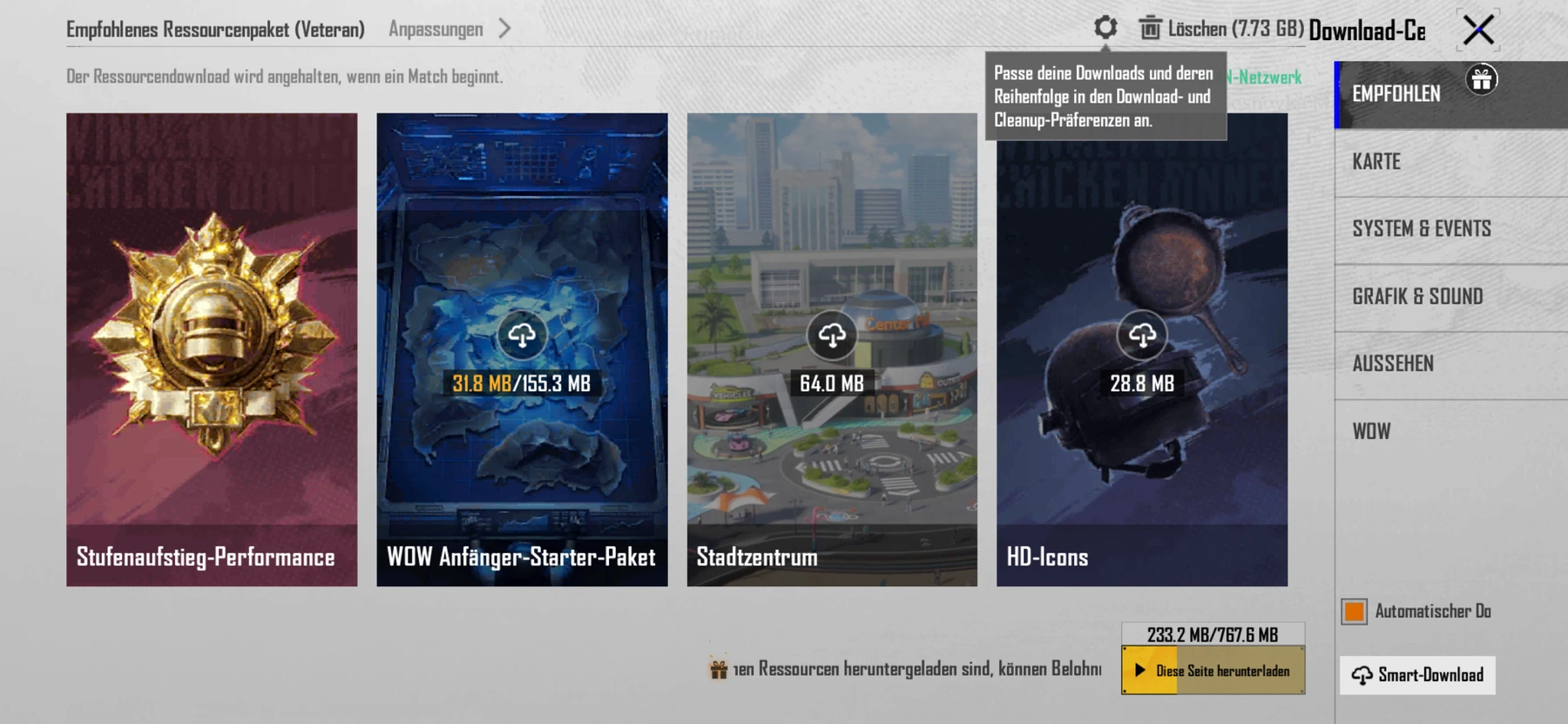
Originalaufnahme aus dem deutschen Client: Im Download-Center werden Karten, HD-Inhalte und weitere Pakete getrennt angeboten.
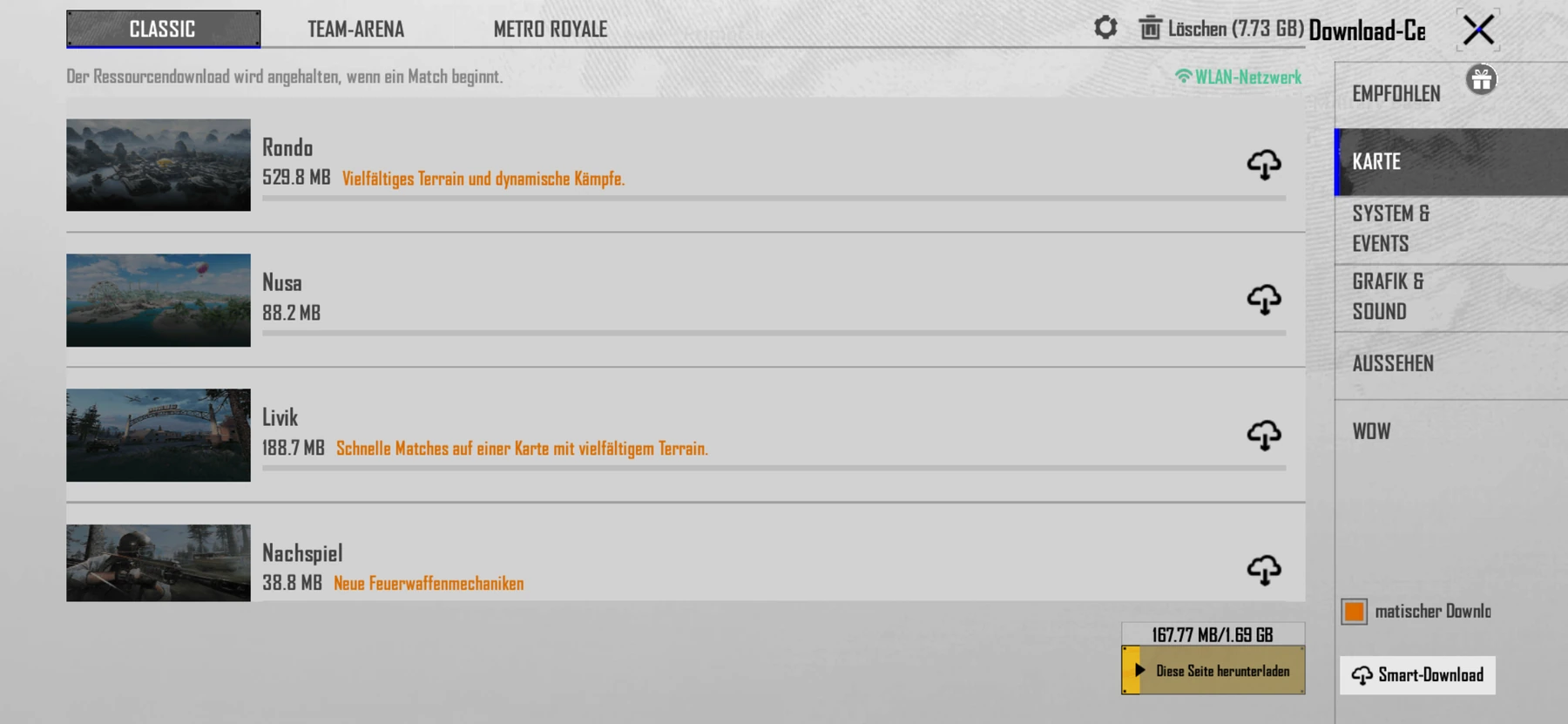
Karten werden einzeln aufgeführt. Die sichtbaren Größen stammen aus Version 4.6.1 vom 27. Oktober 2026 und können sich mit Updates ändern.
Welche PUBG MOBILE Ressourcen kann ich löschen?
Der offizielle PUBG MOBILE Support beschreibt Karten und Ressourcenpakete als auswählbare Downloads. Im aktuellen Client erreichst du diese Auswahl über das Cloud-Symbol in der Lobby. Entferne nur Inhalte, die der Download-Bereich selbst als optional oder löschbar anbietet.
Tabelle seitlich wischen →
| Inhalt | Wann das Löschen sinnvoll ist | Was danach passiert |
|---|---|---|
| Nicht gespielte Karten | Du nutzt die Karte aktuell nicht und möchtest nur deine Hauptkarten installiert lassen. | Vor einer späteren Nutzung ist ein erneuter Download nötig. |
| Optionale Ressourcenpakete | Der Download-Bereich kennzeichnet sie als separat verwaltbar. | Bestimmte Modelle, Vorschauen oder Inhalte können erst nach erneutem Laden vollständig erscheinen. |
| Sprach- oder HD-Inhalte | Nur wenn dein Client sie separat aufführt und du die betreffende Variante nicht nutzt. | Die ausgewählte Qualität oder Sprache steht bis zum Redownload nicht bereit. |
| Cache unter Android | Temporäre Daten sind groß oder der Client verhält sich nach einem Update auffällig. | Temporäre Dateien werden später teilweise neu aufgebaut. |
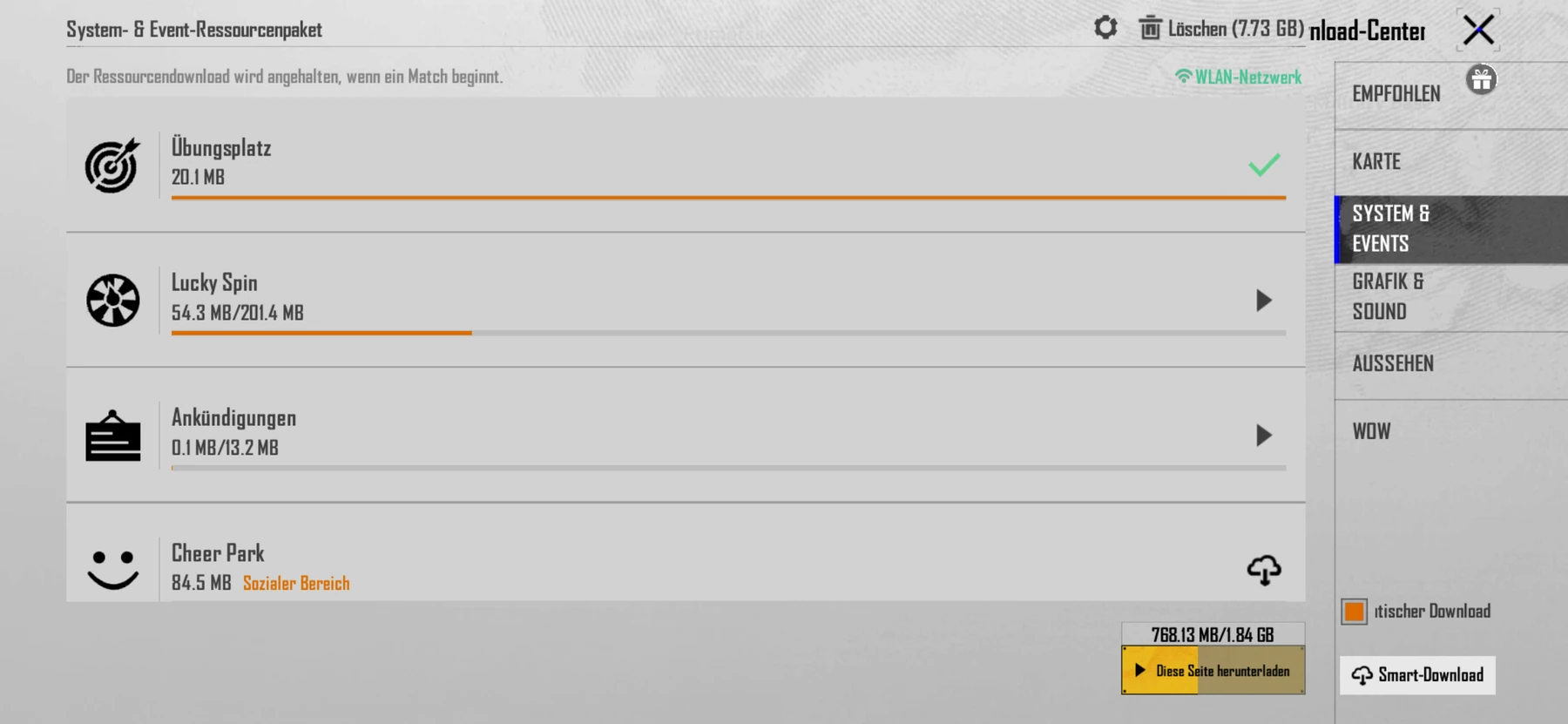
Auch Trainingsplatz, Event- und Sozialbereiche können separat im Download-Center erscheinen. Prüfe jeden Eintrag, bevor du ihn entfernst.
So räumst du im PUBG MOBILE Download-Center auf
- 1Konto und Verbindung prüfen
Stelle sicher, dass du nicht nur als Gast spielst und dass du deine Login-Methode kennst.
- 2Speicherstand notieren
Öffne die Systemanzeige und notiere den belegten Speicher von PUBG MOBILE.
- 3Cloud-Symbol öffnen
Rufe in der Lobby den Download-Bereich auf. Bezeichnungen und Position können sich mit Updates ändern.
- 4Nur ungenutzte Inhalte auswählen
Beginne mit Karten oder Paketen, die du tatsächlich nicht spielst beziehungsweise nicht brauchst.
- 5Spiel neu starten und messen
Prüfe, ob alles normal startet und wie viel Speicher jetzt belegt ist.
Wie verhindere ich unnötige automatische Ressourcen-Downloads?
Installiere nicht pauschal jedes angebotene Paket. Kontrolliere nach großen Updates den Download-Bereich und wähle nur die Karten und Ressourcen, die du tatsächlich nutzt. Falls deine aktuelle Version Schalter für automatische Downloads oder empfohlene Pakete anbietet, lies die Beschreibung im Client und deaktiviere nur optionale Nachdownloads. Erzwinge keine Blockade für Dateien, die das Spiel als erforderlich markiert.
Öffnest du später einen Modus, eine Karte oder eine Vorschau, kann PUBG MOBILE fehlende Inhalte erneut anbieten. Das ist normal. Gelöschte optionale Ressourcen sind keine dauerhaft gesperrten Dateien.
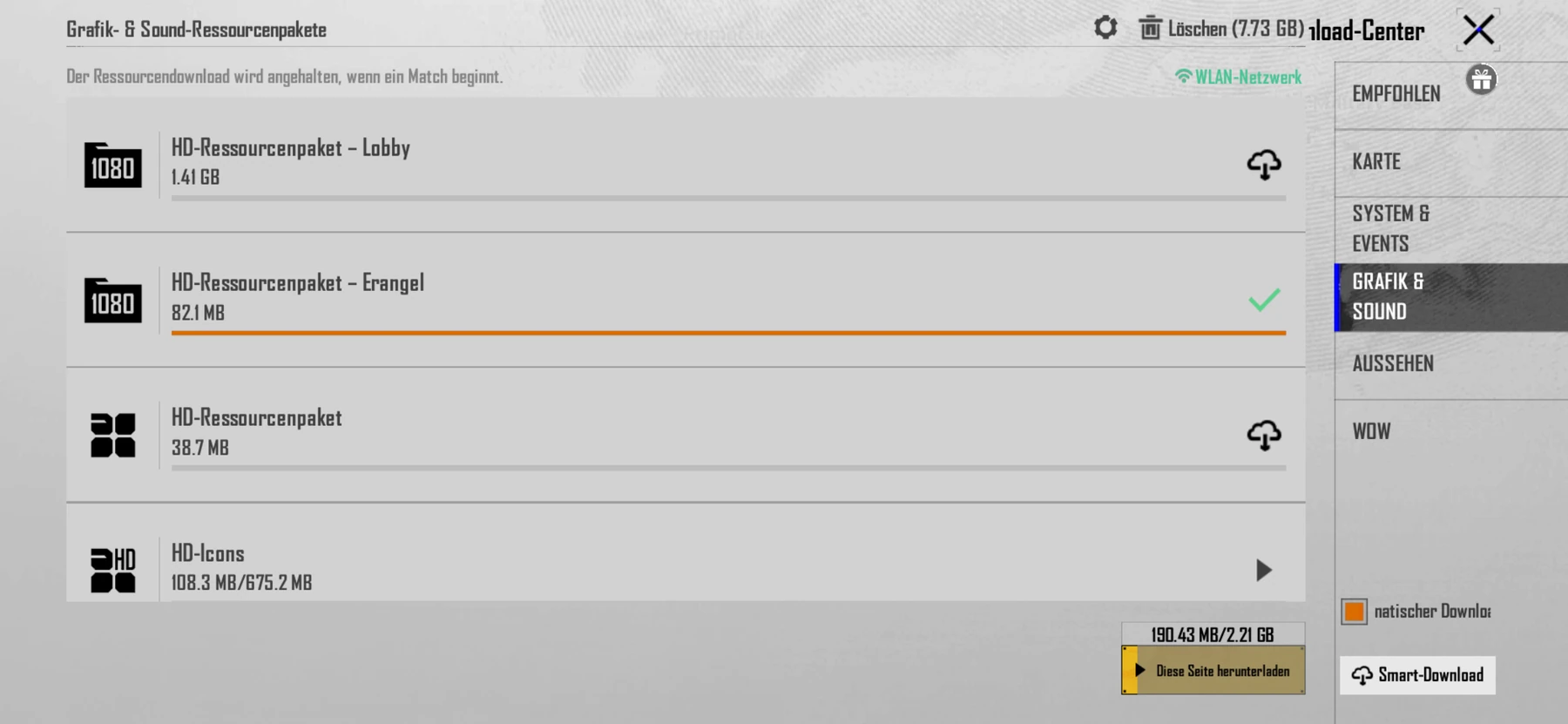
HD-Pakete für Lobby, Karten und Icons sind eigene Downloads. Die Dateigrößen ändern sich je nach Version und bereits installierten Bestandteilen.
Android: Cache löschen oder App-Daten löschen?
Android trennt „Cache leeren“ und „Speicherinhalt/App-Daten löschen“. Laut Android-Hilfe entfernt der Cache nur temporäre Daten; die App kann beim nächsten Start etwas länger brauchen. Das Löschen des Speichers beziehungsweise der App-Daten entfernt dagegen die gespeicherten App-Daten dauerhaft.
Tabelle seitlich wischen →
| Android-Aktion | Risiko | Wann verwenden? |
|---|---|---|
| Cache leeren | Niedrig; temporäre Dateien werden neu aufgebaut. | Nach Messung, wenn Cache auffällig groß ist oder die App nach einem Update hakt. |
| App-Daten löschen | Hoch; lokale Daten und Einstellungen werden entfernt. | Nur als bewusster Reparaturschritt mit gesichertem Konto und bekanntem Login. |
| App deinstallieren | Hoch; kompletter Redownload und erneute Anmeldung. | Erst wenn In-Game-Bereinigung und Cache nicht helfen. |
iPhone: App auslagern oder löschen?
Apple unterscheidet „App auslagern“ und „App löschen“. Auslagern entfernt die App selbst, behält aber Dokumente und Daten. Löschen entfernt die App und die zugehörigen Daten. Für PUBG MOBILE ist Auslagern deshalb nicht dasselbe wie das Entfernen einzelner Karten im Spiel; große Dokumente und Daten können bestehen bleiben.
Prüfe zuerst die In-Game-Ressourcen. Verwende Auslagern oder Löschen erst danach und nur, wenn dein Konto sicher gebunden ist. Auf iOS verwaltet das System viele Cache-Dateien selbst; es gibt nicht denselben allgemeinen „Cache leeren“-Knopf wie bei Android.
Was ist der Unterschied zwischen Spiel-Bereinigung und System-Bereinigung?
Du entscheidest über Karten und optionale Ressourcen. Das ist der beste erste Schritt, weil PUBG MOBILE seine eigenen Dateien kennt.
Du verwaltest Cache, Auslagern, App-Daten oder die komplette App. Diese Schritte sind gröber und riskanter.
PUBG MOBILE Speicher FAQ
Muss ich alle Skins und Karten herunterladen?
Nein. PUBG MOBILE bietet auswählbare Karten und Ressourcenpakete. Lade nur Inhalte, die du nutzt; fehlende optionale Inhalte können später erneut angeboten werden.
Werden gelöschte Ressourcen später automatisch erneut geladen?
Gelöschte Ressourcen können wieder angeboten oder benötigt werden, wenn du die betreffende Karte, Vorschau oder Funktion öffnest. Kontrolliere den Download-Bereich nach Updates.
Verliere ich meinen Account, wenn ich den Cache lösche?
Das Leeren des Android-Caches entfernt normalerweise nur temporäre Daten. „App-Daten löschen“, Logout und Neuinstallation sind andere Aktionen. Sichere ein Gastkonto vorher unbedingt ab.
Warum ist PUBG MOBILE nach einem Update wieder größer?
Updates können neue Basisdateien, Karten, Events und Ressourcenpakete hinzufügen oder bereits installierte Dateien ersetzen. Miss den Verbrauch erneut und prüfe den Download-Bereich.

Wenn du später UC kaufst, verwende nur die UID des gebundenen PUBG MOBILE Kontos.
Fazit: Räume zuerst im Spiel auf
Der sicherste Weg beginnt im Download-Center: Miss den belegten Speicher, entferne nur ungenutzte optionale Ressourcen und kontrolliere das Ergebnis danach erneut. Cache, App-Daten und Neuinstallation sind getrennte Schritte. Sichere deshalb Konto und Login, bevor du außerhalb des Spiels etwas löschst.



Copyright © FUTURE OUTLOOK TECHNOLOGY LIMITED.Company Registration No.: 77374965 All rights reserved.UNIT 135,1/F.,143 WAI YIP STREET,KWUN TONG HK