
PUBG MOBILE ruckelt: FPS-Drops, Ping und Überhitzung richtig prüfen
„Lag“ beschreibt bei PUBG MOBILE oft drei verschiedene Probleme: Deine Verbindung reagiert spät, die Bildrate bricht ein oder das Handy drosselt wegen Hitze. Diese Ursachen fühlen sich ähnlich an, brauchen aber unterschiedliche Lösungen. Senkst du blind jede Grafikoption, löst du keinen instabilen Ping. Wechselst du blind das WLAN, löst du keine thermische Drosselung.
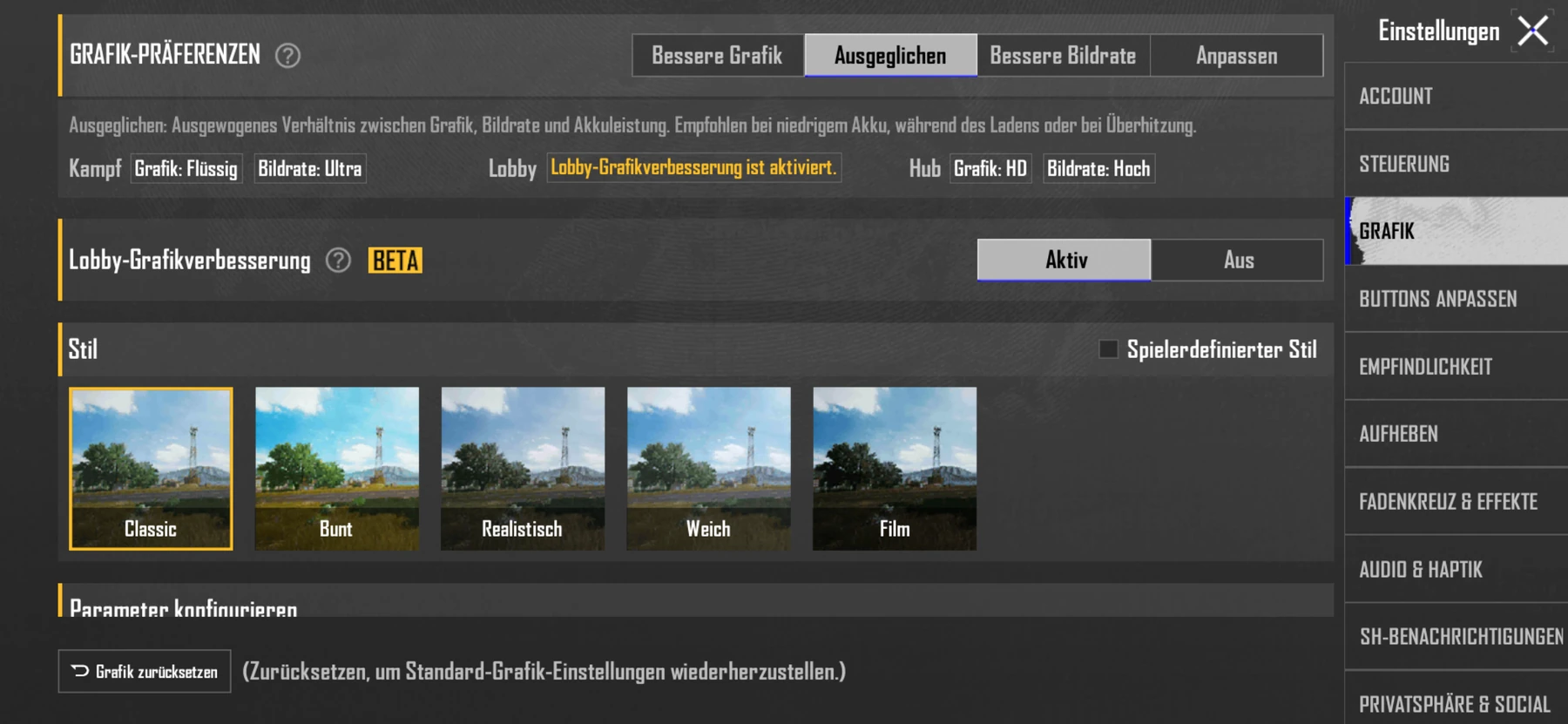
Originalaufnahme aus dem deutschen Client: Grafik und Bildrate werden gemeinsam angezeigt, sollten für die Fehlersuche aber nacheinander verändert werden.
Liegt der Lag am Ping oder an der Bildrate?
Tabelle seitlich wischen →
| Beobachtung | Wahrscheinliche Ursache | Erster Test |
|---|---|---|
| Gegner teleportieren, Türen öffnen spät, Treffer registrieren verzögert | Netzwerk/Ping oder Paketverlust | Netzwerkhinweis prüfen und dieselbe Runde über eine andere stabile Verbindung testen. |
| Bild stockt, Eingaben wirken ruckelig, Ping bleibt normal | FPS, Grafiklast oder Hintergrundprozesse | Grafik eine Stufe senken und Gerät neu starten. |
| Erste Minuten flüssig, später deutlicher Einbruch | Hitze und thermische Drosselung | Nicht beim Laden spielen, Session pausieren und niedrigere Grafik/FPS testen. |
| Nur nach einem Update und in vielen Modi | Datei-, Treiber- oder Versionsproblem | Update vollständig abschließen, Ressourcen prüfen und angebotene Reparaturfunktion verwenden. |
| Nur in einer Karte oder einem Event | Bestimmte Ressourcen, Effekte oder Versionsfehler | Eine klassische Karte als Vergleich spielen und das Ergebnis dokumentieren. |
Der 10-Minuten-Test für FPS-Drops
- 1Ausgangslage festhalten
Notiere Grafik, Bildrate, Akkustand, Temperaturgefühl und Netzwerk. Ändere noch nichts.
- 2Gleiche Umgebung verwenden
Teste dieselbe Karte oder denselben Trainingsbereich. Unterschiedliche Events erzeugen unterschiedliche Last.
- 3Netzwerk getrennt prüfen
Achte auf den In-Game-Netzwerkhinweis. Teste bei Verdacht einmal stabiles WLAN und einmal eine stabile Mobilfunkverbindung.
- 4Grafik eine Stufe senken
Bleibt die Bildrate stabiler, war die visuelle Last wahrscheinlich zu hoch.
- 5Bei Hitze FPS begrenzen
Wenn der Einbruch erst nach Erwärmung kommt, senke zusätzlich die Bildratenstufe und spiele nicht während des Ladens.
- 6Ergebnis vergleichen
Behalte nur die Änderung, die messbar geholfen hat. Sonst kehre zur Ausgangseinstellung zurück.
Welche Grafikeinstellungen helfen gegen FPS-Drops?
Der offizielle PUBG MOBILE Support empfiehlt bei Hitze und hohem Akkuverbrauch eine niedrigere Bildschirm-/Grafikoption sowie eine niedrigere FPS-Stufe. Für die Diagnose ist die Reihenfolge wichtig: Senke zuerst die Grafikqualität. Bleiben die FPS danach stabil, kannst du die Bildrate so hoch wählen, wie dein Gerät sie dauerhaft hält. Wird das Handy weiterhin heiß, senke auch die FPS-Stufe.
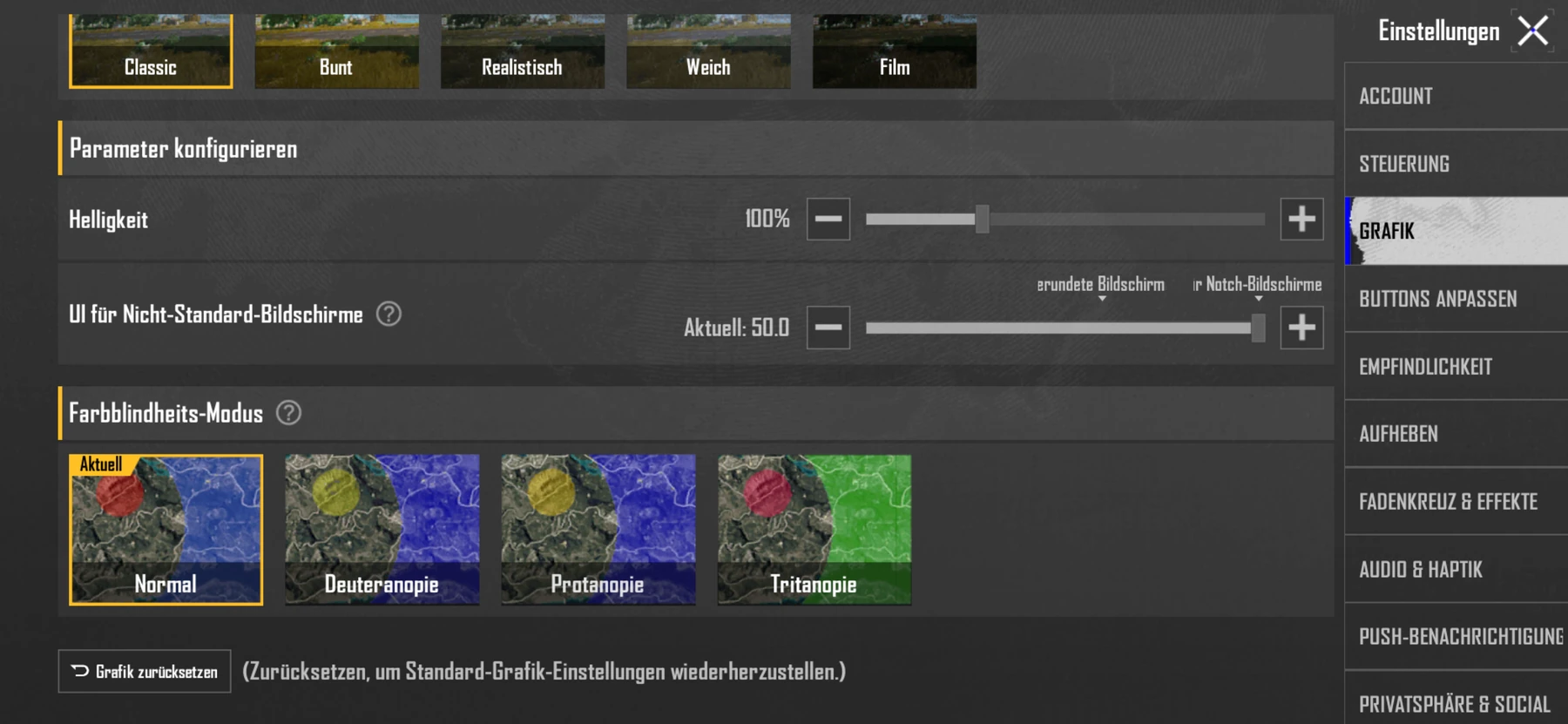
Auch Helligkeit und Darstellungsoptionen liegen im Grafikmenü. Ändere für einen aussagekräftigen Test immer nur eine Einstellung pro Runde.
Eine dauerhaft gehaltene Bildrate ist im Kampf besser als eine hohe Stufe, die nach fünf Minuten einbricht.
Die Auswahl ist geräteabhängig. Erzwinge keine Option über Tools oder veränderte Clients.
Hohe Details, Schatten und anspruchsvolle Modi können mehr Last erzeugen als ein einfacher Trainingsbereich.
Eine komplette Liste neuer Werte zeigt nicht, welcher Regler tatsächlich geholfen hat.
Warum wird mein Handy beim Spielen so heiß?
PUBG MOBILE belastet Prozessor, Grafikchip, Display und Netzwerk gleichzeitig. Hohe Bildrate, hohe Helligkeit, anspruchsvolle Grafik, warme Umgebung und Laden während des Spiels erhöhen die Wärme. Wird ein Temperaturgrenzwert erreicht, kann das Gerät die Leistung reduzieren. Das zeigt sich oft als später FPS-Einbruch statt als Problem direkt nach dem Start.
- Spiele nicht weiter, wenn das Gerät unangenehm heiß wird.
- Spiele nach Möglichkeit nicht während des Ladens.
- Senke Grafik und bei Bedarf die FPS-Stufe.
- Starte das Gerät neu, wenn viele Apps oder Prozesse im Hintergrund aktiv sind.
- Vermeide extreme „Kühltricks“ wie Kühlschrank oder Eis; Kondensation kann das Gerät beschädigen.
Was tun bei hohem Ping?
Ein starkes WLAN-Symbol garantiert keine stabile Verbindung. Andere Downloads, überlastetes WLAN, schwankender Mobilfunk, falsche Serverwahl oder ein Übergang zwischen Funkzellen können Verzögerungen auslösen. Teste deshalb nicht nur einen Speedtest, sondern eine echte Runde unter vergleichbaren Bedingungen.
- Pausiere parallele Downloads und Streams im selben Netzwerk.
- Teste näher am Router oder über eine andere stabile Verbindung.
- Prüfe den gewählten Server und vermeide häufige Serverwechsel.
- Wenn nur ein bestimmtes Netzwerk betroffen ist, starte Router und Gerät neu.
- Wenn mehrere Spiele gleichzeitig Probleme haben, liegt die Ursache wahrscheinlich außerhalb von PUBG MOBILE.

Die Serverwahl zeigt eine aktuelle Latenzschätzung. Der sichtbare Wert ist nur eine Aufnahme vom Testgerät und kein allgemeiner Richtwert.
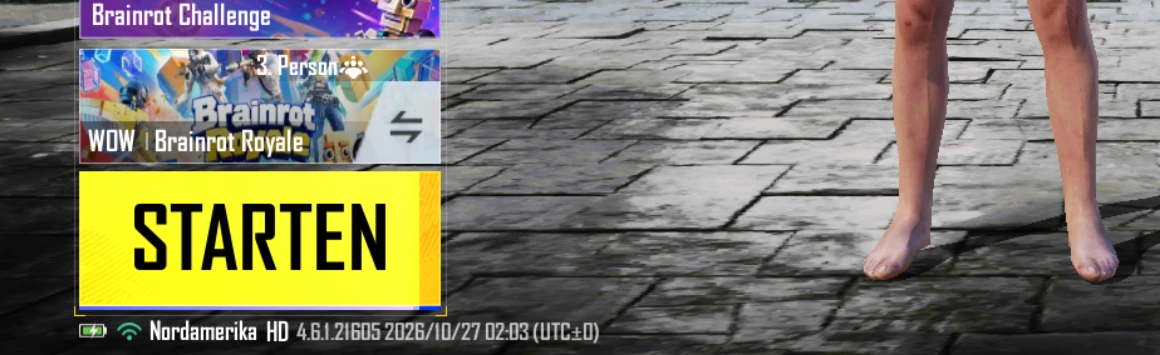
Kontrolliere während deiner Vergleichsrunden dieselbe Serverregion und die Netzwerkstatuszeile, statt Grafik- und Verbindungstest zu vermischen.
Was tun, wenn PUBG MOBILE nach einem Update ruckelt?
Lass zuerst alle benötigten Dateien und Ressourcen vollständig laden. Prüfe freien Speicher und starte das Gerät neu. Wenn der Login-Bildschirm deiner Version eine Reparaturfunktion anbietet, kannst du sie verwenden. Eine komplette Neuinstallation kommt erst danach – und nur mit sicher gebundenem Konto und bekanntem Login.
Bleibt der Fehler reproduzierbar, sammle kurze Belege: Gerätemodell, Betriebssystem, PUBG MOBILE Version, Karte/Modus, Grafik/FPS, Zeitpunkt des Einbruchs und ob Ping oder Bildrate betroffen ist. Diese Angaben sind für den offiziellen Support hilfreicher als „es laggt“.
Schneller Plan nach Symptom
Tabelle seitlich wischen →
| Dein Problem | Ändere zuerst | Ändere noch nicht |
|---|---|---|
| FPS fallen sofort | Grafikqualität, Hintergrundapps, Neustart | Sensitivity oder Server |
| FPS fallen erst bei Hitze | Grafik, FPS-Stufe, Ladeverhalten, Pause | Netzwerk, solange Ping normal ist |
| Teleports bei flüssigem Bild | Verbindung, Router, Server, parallele Downloads | Grafikdetails |
| Nur nach Update | Ressourcen, Speicher, Neustart, Reparaturfunktion | App-Daten löschen, bevor das Konto gesichert ist |
PUBG MOBILE FPS und Lag FAQ
Warum ruckelt PUBG MOBILE trotz 90 oder 120 FPS?
Die ausgewählte Stufe ist nur ein Ziel. Wenn das Gerät sie wegen Grafiklast, Hitze oder Energieverwaltung nicht dauerhaft hält, entstehen trotzdem Einbrüche.
Sollte ich Smooth-Grafik oder eine niedrigere FPS-Stufe wählen?
Senke zuerst die Grafikqualität und prüfe die Stabilität. Wird das Gerät weiterhin heiß oder fällt die Bildrate später ab, senke zusätzlich die FPS-Stufe.
Kann wenig Speicher FPS-Drops verursachen?
Sehr knapper Speicher kann Updates, Cache und App-Verhalten beeinträchtigen. Er ist aber nicht die einzige Ursache. Miss Speicher, Ping, Temperatur und FPS getrennt.
Warum läuft das Trainingsgelände flüssig, das Event aber nicht?
Events können andere Effekte, Spielerzahlen und Ressourcen verwenden. Nutze eine klassische Karte als Kontrolltest und passe die Grafik für die anspruchsvollere Umgebung an.
UC verbessert keine FPS und keinen Ping. Kaufe es nur für Inhalte, die du wirklich möchtest, und prüfe vorher die richtige UID.
Fazit: Diagnose kommt vor Optimierung
Trenne Ping, FPS und Hitze, bevor du Einstellungen änderst. Teste eine Variable pro Runde, halte Karte und Ausgangslage möglichst konstant und notiere, was tatsächlich geholfen hat. Bleibt der Fehler reproduzierbar, kannst du dem offiziellen Support mit Version, Gerät, Modus und Zeitpunkt deutlich bessere Belege liefern.



Copyright © FUTURE OUTLOOK TECHNOLOGY LIMITED.Company Registration No.: 77374965 All rights reserved.UNIT 135,1/F.,143 WAI YIP STREET,KWUN TONG HK