
PUBG MOBILE UC Zahlung fehlgeschlagen: Karte, PayPal und Wallet prüfen

Für viele PUBG MOBILE-Spieler wird UC für den Royale Pass, Skins, Kisten, Lucky Spin, zeitlich begrenzte Bundles und Event-Belohnungen verwendet. Beim Online-Kauf von UC können jedoch Meldungen wie PUBG MOBILE UC Zahlung fehlgeschlagen, PUBG MOBILE Zahlung abgelehnt oder ein nicht abgeschlossener Bezahlvorgang erscheinen.
Wenn deine PUBG MOBILE UC Zahlung fehlgeschlagen ist, prüfe zuerst, ob Geld abgebucht wurde und ob eine Bestellung erstellt wurde. Wenn kein Geld abgebucht wurde, prüfe deine Zahlungsmethode und versuche es erneut. Wenn Geld abgebucht wurde, die Bestellung aber fehlgeschlagen ist, kontaktiere den Kundensupport, bevor du erneut bezahlst. Das ist etwas anderes als UC nicht erhalten. In diesem Fall wurde die Zahlung meist abgeschlossen, aber die Bestellung wird noch verarbeitet oder das Guthaben im Spiel wurde noch nicht aktualisiert.
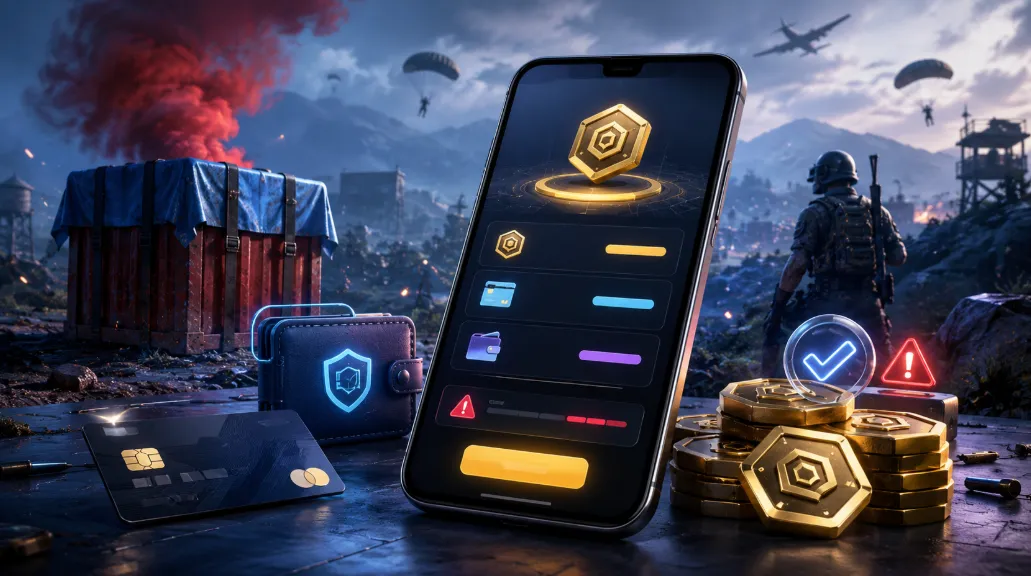
Warum schlägt eine PUBG MOBILE UC Zahlung fehl?
Ein PUBG MOBILE UC Zahlungsproblem kann mehrere Gründe haben. Häufige Ursachen sind ein unzureichendes Kartenguthaben, Zahlungslimits, von Bank oder Zahlungsanbieter abgelehnte Transaktionen, PayPal-Kontoprüfungen, Wallet-Guthabenprobleme, abgelaufene Bezahlseiten, instabile Netzwerkverbindungen oder eine Zahlungsmethode, die für das ausgewählte Land, die Währung oder die Kontoumgebung nicht verfügbar ist.
Manchmal liegt das Problem nicht am PUBG MOBILE UC aufladen selbst oder an der Aufladeplattform. Banken, PayPal, Wallet-Apps und Zahlungsdienstleister können Transaktionen aus Sicherheitsgründen blockieren oder prüfen. Das passiert häufiger bei ersten Zahlungen, grenzüberschreitenden Zahlungen, größeren Bestellungen oder wiederholten Bezahlversuchen.
Wenn eine Zahlung fehlschlägt, solltest du nicht sofort dieselbe Bestellung erneut aufgeben. Prüfe zuerst drei Dinge: ob Geld abgebucht wurde, ob eine Bestellung erstellt wurde und ob die gewählte Zahlungsmethode verfügbar ist.
Erste Prüfung: Wurde deine Zahlung abgeschlossen?
Wenn kein Geld abgebucht wurde
Wenn deine Karte, PayPal oder Wallet keine erfolgreiche Abbuchung zeigt, wurde die Zahlung höchstwahrscheinlich nicht abgeschlossen. Prüfe Guthaben, Zahlungslimit, Netzwerkverbindung und ob die gewählte Zahlungsmethode für die aktuelle Bestellung unterstützt wird.
Bevor du es erneut versuchst, solltest du die abgelaufene Bezahlseite schließen und den Bestellvorgang neu starten. Aktualisiere eine alte Zahlungsseite nicht mehrfach, da eine abgelaufene Sitzung den Bestellstatus möglicherweise nicht korrekt aktualisiert.
Wenn Geld abgebucht wurde, die Bestellung aber fehlgeschlagen ist
Wenn dein Zahlungskonto eine Abbuchung zeigt, die Bestellseite aber weiterhin fehlgeschlagen anzeigt oder die Bestellung nicht richtig erstellt wurde, bezahle nicht sofort erneut.
Speichere in dieser Situation zuerst deinen Zahlungsnachweis. Nützlich sind Zahlungsscreenshot, Transaktionszeit, Betrag, Zahlungsmethode und Details der Bestellseite. Kontaktiere danach den Kundensupport zur Statusprüfung. Wenn Geld abgebucht wurde, der Bestellstatus aber unklar ist, kann eine erneute Zahlung doppelte Transaktionen verursachen.
Kartenzahlung fehlgeschlagen oder abgelehnt
Guthaben, Limits und Verifizierung prüfen
Wenn deine PUBG MOBILE UC Kartenzahlung fehlgeschlagen ist, prüfe zuerst, ob deine Karte genug Guthaben oder verfügbaren Kreditrahmen hat. Bestätige auch, ob das Einzelzahlungslimit oder Tageslimit für die Bestellung ausreicht.
Einige Karten benötigen bei Online-Zahlungen zusätzliche Verifizierung. Dazu können SMS-Code, Bestätigung in der Banking-App, 3D Secure oder eine andere Sicherheitsseite gehören. Wenn diese Verifizierung nicht abgeschlossen wird, kann die Kartenzahlung automatisch abgelehnt werden. Wenn die Zahlungsseite zu deiner Bank oder Kartenverifizierung weiterleitet, warte, bis der Vorgang abgeschlossen ist und zur Bestellbestätigung zurückkehrt.
Online- oder Auslandzahlungs-Einstellungen prüfen
Einige Karten blockieren Online-Zahlungen, Fremdwährungszahlungen oder grenzüberschreitende Transaktionen standardmäßig. Wenn Guthaben und Limit normal aussehen, die Zahlung aber trotzdem fehlschlägt, prüfe deine Karteneinstellungen oder kontaktiere den Kartenaussteller, um zu klären, ob die Transaktion blockiert wurde.
Wenn dieselbe Karte weiterhin abgelehnt wird, versuche eine andere verfügbare Methode, statt denselben fehlgeschlagenen Bezahlvorgang zu wiederholen. Du kannst auch ManaBuys Zahlungsmethoden nach Land und Währung prüfen, um verfügbare Optionen für deine gewählte Währung zu sehen.
PayPal-Zahlung beim Kauf von PUBG MOBILE UC fehlgeschlagen
PayPal-Konto und Zahlungsquelle prüfen
Wenn du die Meldung PUBG MOBILE UC PayPal Zahlung fehlgeschlagen siehst, prüfe zuerst, ob dein PayPal-Konto aktiv ist und ob zusätzliche Verifizierung erforderlich ist. Eine PayPal-Zahlung kann auch wegen der verknüpften Karte, des PayPal-Guthabens, einer Sicherheitsprüfung des Kontos oder Einschränkungen der Zahlungsquelle scheitern.
Wenn PayPal keine erfolgreiche Transaktion zeigt, wurde die Zahlung wahrscheinlich nicht abgeschlossen. Wenn PayPal eine Abbuchung zeigt, die ManaBuy-Bestellung aber nicht abgeschlossen ist, kontaktiere den Kundensupport, bevor du erneut bezahlst.
Bezahlseite nicht zu früh schließen
Nach einer PayPal-Zahlung muss die Seite möglicherweise zur Händler-Zahlungsseite zurückkehren. Wenn du die Seite zu früh schließt, die Verbindung verlierst oder nicht wartest, bis die Weiterleitung abgeschlossen ist, wird der Bestellstatus möglicherweise nicht sofort synchronisiert.
Wenn du unsicher bist, ob die Zahlung durchgegangen ist, prüfe zuerst deinen PayPal-Transaktionsverlauf und danach den Bestellstatus.
Wallet-Zahlung fehlgeschlagen oder nicht bestätigt
Guthaben und App-Bestätigung prüfen
Wenn du eine Wallet-Zahlungsmethode nutzt, stelle sicher, dass das Wallet-Guthaben ausreicht und die Zahlung in der Wallet-App bestätigt wurde. Einige Wallet-Zahlungen erfordern Passwort, biometrische Prüfung, App-Bestätigung oder einen zusätzlichen Freigabeschritt.
Wenn die Bestätigung in der App nicht abgeschlossen wird, kann die Bestellung unbezahlt, fehlgeschlagen oder unbestätigt bleiben.
Prüfen, ob die Zahlungsseite abgelaufen ist
Einige Wallet-Zahlungen verwenden eine temporäre Zahlungsseite, einen QR-Code oder eine Sitzung. Wenn die Seite zu lange geöffnet bleibt, kann die Sitzung ablaufen. In diesem Fall funktioniert das Aktualisieren der alten Seite möglicherweise nicht.
Die sicherere Option ist, zur Bestellseite zurückzukehren, den Bezahlvorgang neu zu starten und wieder eine verfügbare Zahlungsmethode zu wählen.
Was du vor einer erneuten Zahlung prüfen solltest
Bevor du eine weitere PUBG MOBILE UC Zahlung versuchst, prüfe diese Punkte sorgfältig:
- Wurde Geld von deiner Karte, PayPal oder Wallet abgebucht?
- Wurde eine ManaBuy-Bestellung erfolgreich erstellt?
- Ist die gewählte Zahlungsmethode für dein Land, deine Währung oder dein Konto verfügbar?
- Ist die Bezahlseite abgelaufen?
- Hast du in kurzer Zeit zu oft versucht zu bezahlen?
Wenn kein Geld abgebucht wurde, kannst du den Grund prüfen und es erneut versuchen. Wenn Geld abgebucht wurde, der Bestellstatus aber ungewöhnlich aussieht, kontaktiere zuerst den Support, anstatt eine weitere Bestellung aufzugeben. Das hilft, doppelte Zahlungen zu vermeiden und macht die Bestellprüfung einfacher.
Was tun, wenn die Zahlung erfolgreich war, aber PUBG MOBILE UC nicht angekommen ist?
Wenn die Zahlung erfolgreich war und eine Bestellung erstellt wurde, UC aber nicht in deinem PUBG MOBILE-Konto erscheint, handelt es sich möglicherweise nicht mehr um einen Zahlungsfehler. Das Problem kann mit Lieferzeit, Bestellverarbeitung, UID-Genauigkeit oder Aktualisierung des Guthabens im Spiel zusammenhängen.
In diesem Fall kannst du diesen PUBG MOBILE UC nicht erhalten-Guide lesen, um die nächsten Schritte zu prüfen, einschließlich Bestellstatus, UID-Bestätigung, Spielaktualisierung und Informationen für den Support.
Wie du PUBG MOBILE UC Zahlungsprobleme reduzierst
Bestellung vor der Zahlung prüfen
Bevor du dein PUBG MOBILE UC aufladen startest, bestätige UC-Paket, PUBG MOBILE UID und Bestellbetrag. Zahlungsprobleme entstehen oft beim Bezahlvorgang, aber klare Bestellinformationen können auch spätere Bearbeitungsprobleme reduzieren.

Eine verfügbare Zahlungsmethode nutzen
Verfügbare Zahlungsmethoden können je nach Land, Währung und Kontoumgebung variieren. Nutze vor der Zahlung die beim Bezahlen angezeigten Optionen und erzwinge keine Methode, die bereits mehrfach abgelehnt wurde.

Bestell- und Zahlungsnachweise aufbewahren
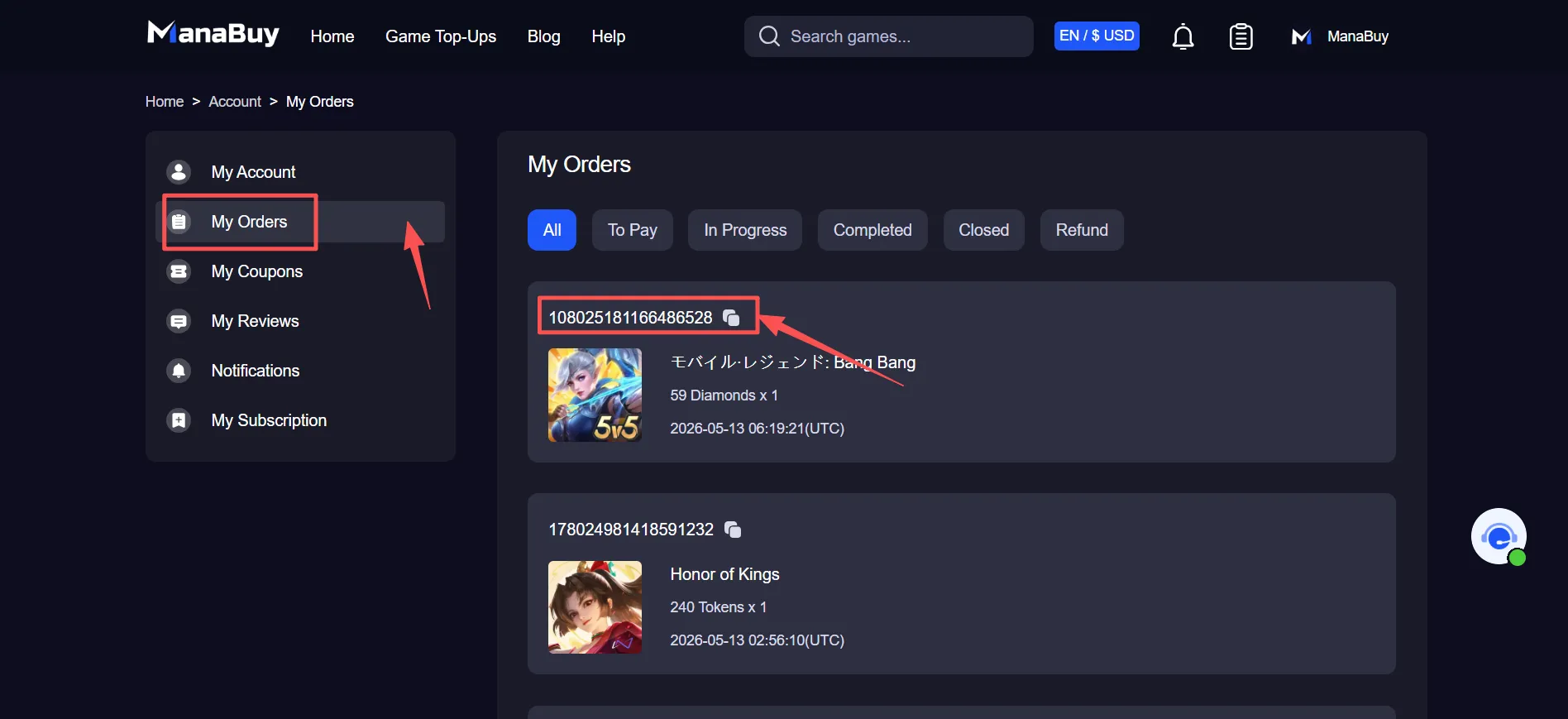
Bewahre nach der Zahlung Bestellnummer, Zahlungsscreenshot und Transaktionsnachweis auf. Wenn die Zahlung erfolgreich ist, die Bestellung aber ungewöhnlich aussieht oder UC später nicht ankommt, helfen diese Details dem Support, das Problem schneller zu prüfen.
FAQ zu PUBG MOBILE UC Zahlung fehlgeschlagen
Warum ist meine PUBG MOBILE UC Zahlung fehlgeschlagen?
Die Zahlung kann wegen unzureichendem Guthaben, Zahlungslimits, unvollständiger Verifizierung, PayPal- oder Wallet-Problemen, abgelaufener Bezahlseite, Netzwerkunterbrechung oder einer für die Bestellung nicht verfügbaren Zahlungsmethode scheitern.
Was soll ich tun, wenn meine Kartenzahlung abgelehnt wird?
Prüfe Kartenguthaben, Zahlungslimit, Online-Zahlungsfreigabe, Einstellungen für Auslandzahlungen und Sicherheitsverifizierung. Wenn dieselbe Karte weiter scheitert, versuche eine andere verfügbare Zahlungsmethode.
Bedeutet ein PayPal-Zahlungsfehler, dass meine Bestellung fehlgeschlagen ist?
Nicht immer. Prüfe zuerst, ob PayPal eine erfolgreiche Transaktion zeigt. Wenn es keinen erfolgreichen Eintrag gibt, wurde die Zahlung wahrscheinlich nicht abgeschlossen. Wenn PayPal eine Abbuchung zeigt, die Bestellung aber nicht abgeschlossen ist, kontaktiere den Kundensupport zur Statusprüfung.
Kann ich nach einer fehlgeschlagenen Zahlung eine neue Bestellung aufgeben?
Wenn kein Geld abgebucht wurde, kannst du das Problem prüfen und es erneut versuchen. Wenn Geld abgebucht wurde, der Bestellstatus aber unklar ist, bezahle nicht sofort erneut. Kontaktiere zuerst den Support.
Was tun, wenn die Zahlung erfolgreich war, aber UC nicht angekommen ist?
Das ist normalerweise eher ein Liefer- oder Bestellverarbeitungsproblem als ein Zahlungsfehler. Aktualisiere das Spiel, prüfe Bestellstatus und UID und kontaktiere den Kundensupport, falls UC weiterhin nicht angezeigt wird.
Fazit
Wenn deine PUBG MOBILE UC Zahlung fehlschlägt, ist der wichtigste Schritt, zuerst den Zahlungsstatus zu bestätigen. Wenn kein Geld abgebucht wurde, kannst du die Zahlungsmethode prüfen und es erneut versuchen. Wenn Geld abgebucht wurde, die Bestellung aber ungewöhnlich aussieht, kontaktiere den Kundensupport, bevor du erneut bezahlst.
Egal ob Karte, PayPal oder Wallet: Wenn du vor dem Bezahlen Guthaben, Limits, Verifizierungsschritte und verfügbare Zahlungsoptionen prüfst, kannst du abgelehnte Zahlungen, fehlgeschlagene Bezahlvorgänge und nicht bestätigte Wallet-Zahlungen reduzieren. Mit den richtigen Prüfungen lässt sich dein PUBG MOBILE UC Kauf reibungsloser abschließen.







Copyright © FUTURE OUTLOOK TECHNOLOGY LIMITED. All rights reserved.UNIT 135,1/F.,143 WAI YIP STREET,KWUN TONG HK